





Google Chrome の場合
※ご利用のPC環境によって下の画像と異なる場合がありますのでご了承ください。
操作手順1~Google Chrome~
※下記手順を行うと、当社サイト内のポップアップブロックのみ解除されます。
※ブラウザのバージョンアップにより、操作方法が変更になる場合があります。
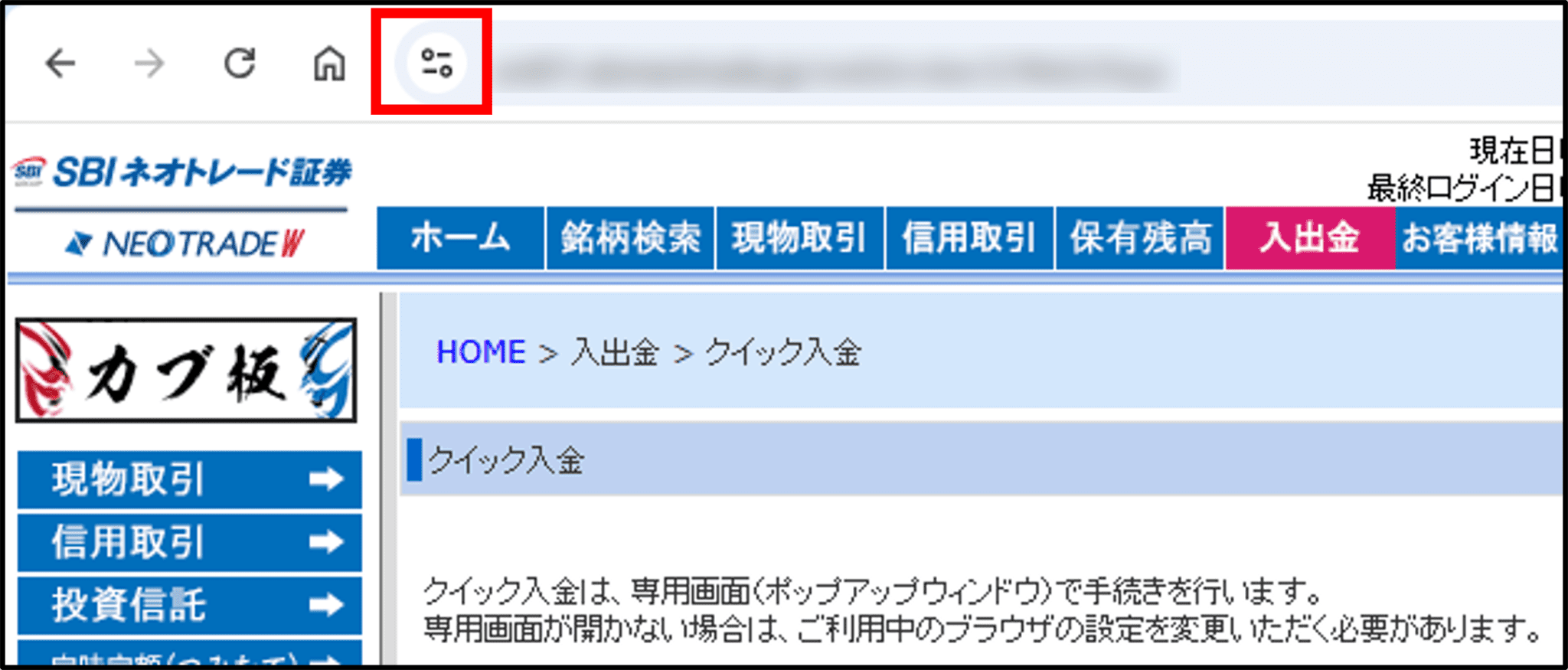
1.Webページ画面上部のURL左側にある「サイト情報の表示( )」をクリックします。
操作手順2~Google Chrome~
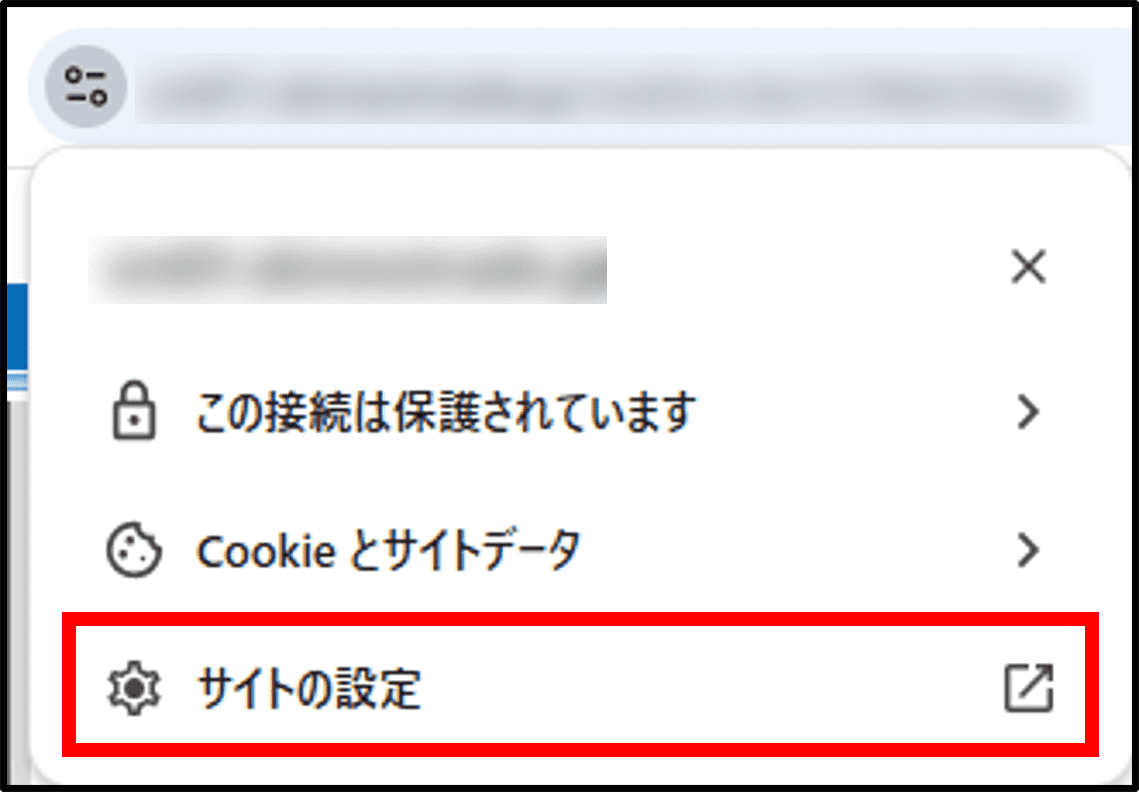
2.「サイトの設定」をクリックします。
操作手順3~Google Chrome~
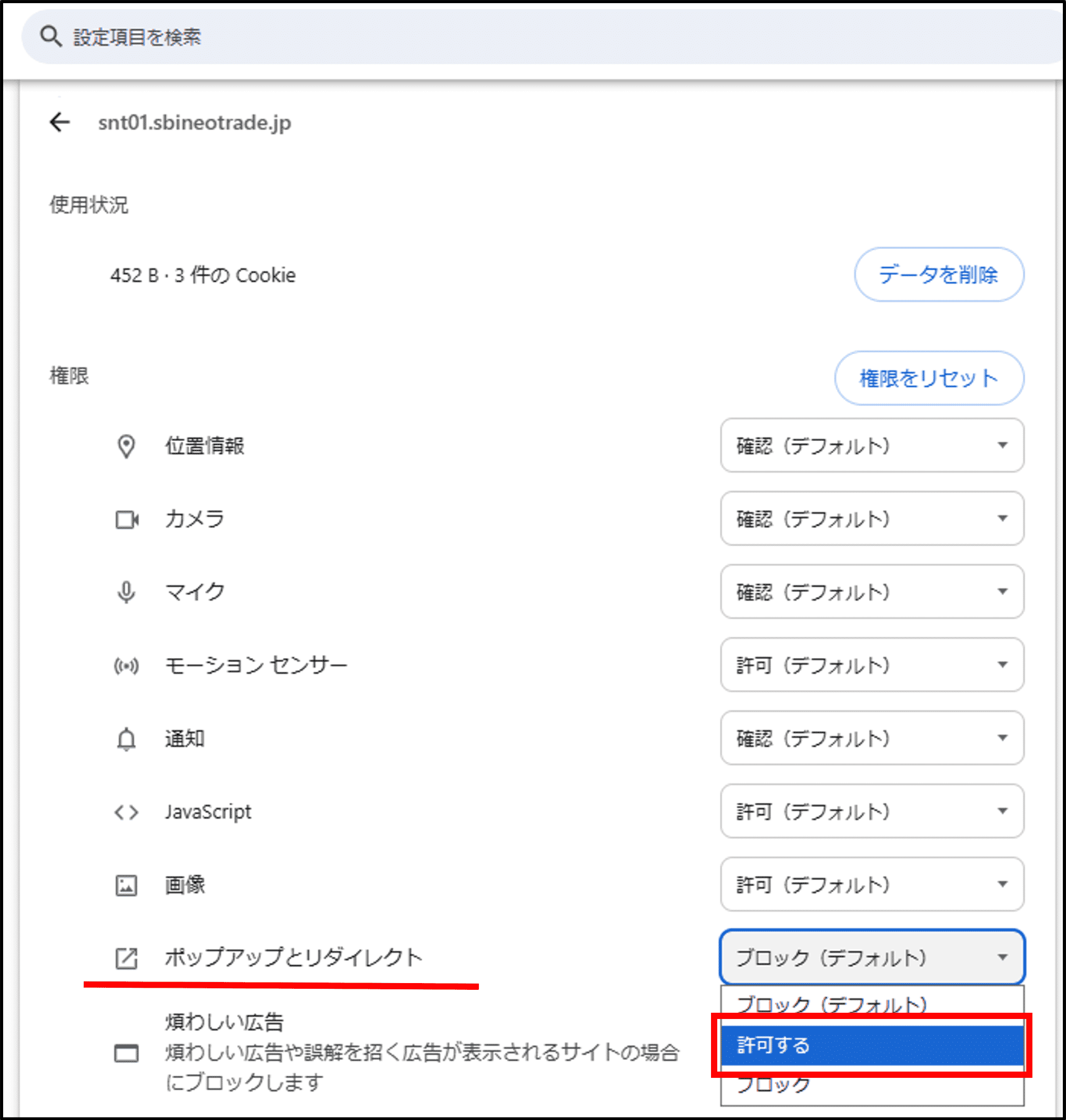
3.メニュー内の「ポップアップとリダイレクト」が「ブロック(デフォルト)」になっている場合は、「許可する」に変更します。
Microsoft Edge の場合
※ご利用のPC環境によって下の画像と異なる場合がありますのでご了承ください。
操作手順1~Microsoft Edge~
※下記手順を行うと、当社サイト内のポップアップブロックのみ解除されます。
※ブラウザのバージョンアップにより、操作方法が変更になる場合があります。
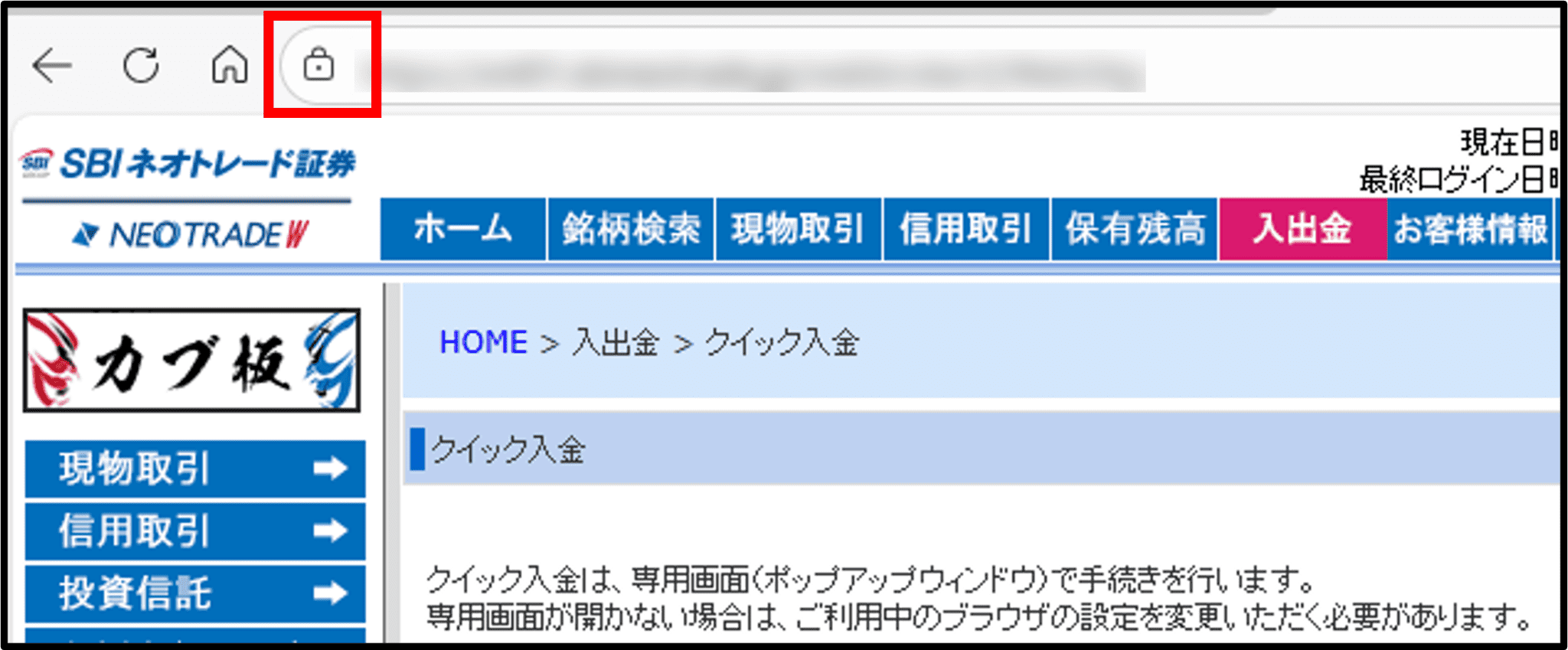
1.Webページ画面上部のURL左側にある「サイト情報の表示(🔒)」をクリックします。
操作手順2~Microsoft Edge~
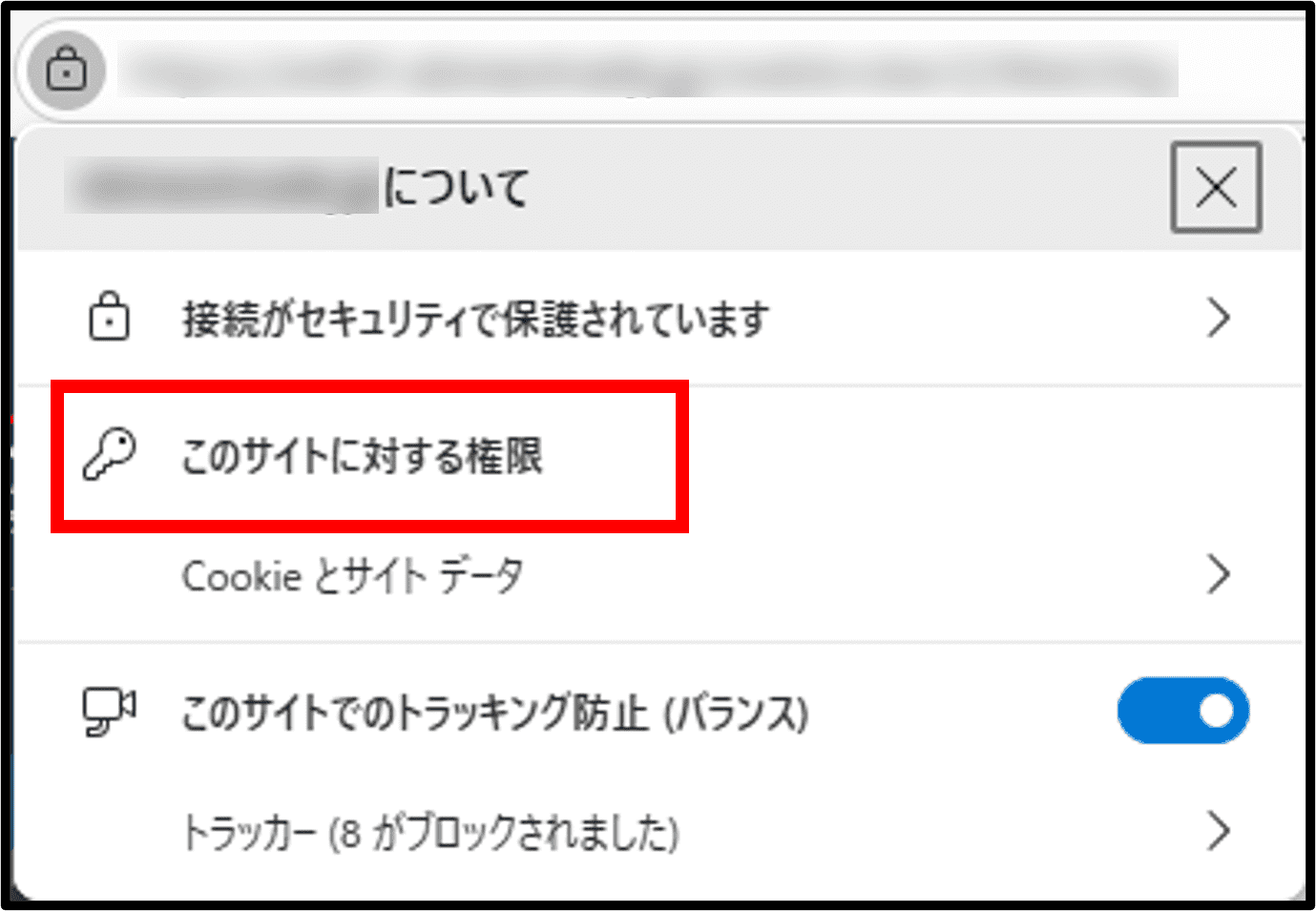
2.「「このサイトに対する権限」をクリックします。
操作手順3~Microsoft Edge~
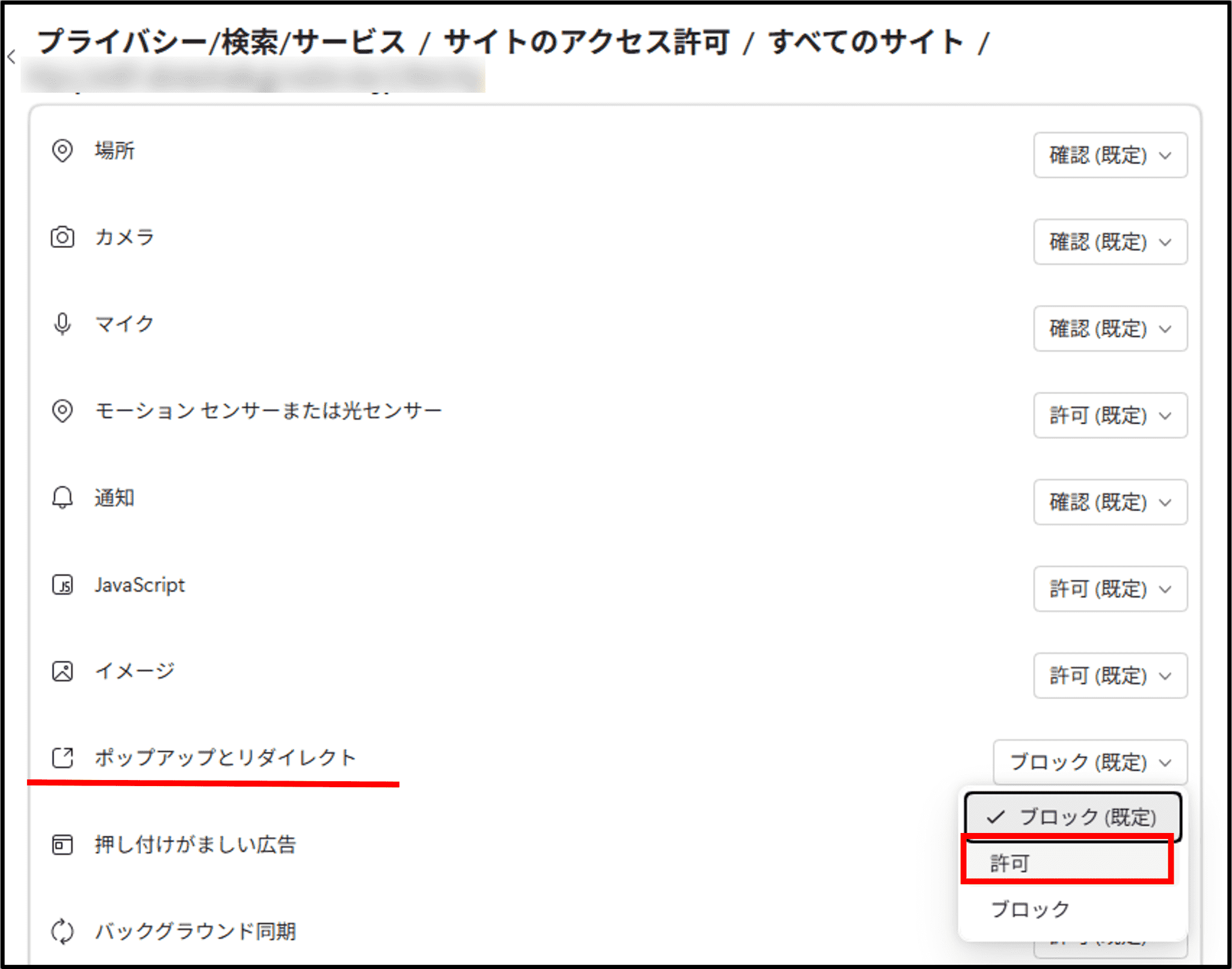
3.メニュー内の「ポップアップとリダイレクト」が「ブロック(既定)」になっている場合は、「許可」に変更します。。
Firefox の場合
※ご利用のPC環境によって下の画像と異なる場合がありますのでご了承ください。
操作手順1~ Firefox~
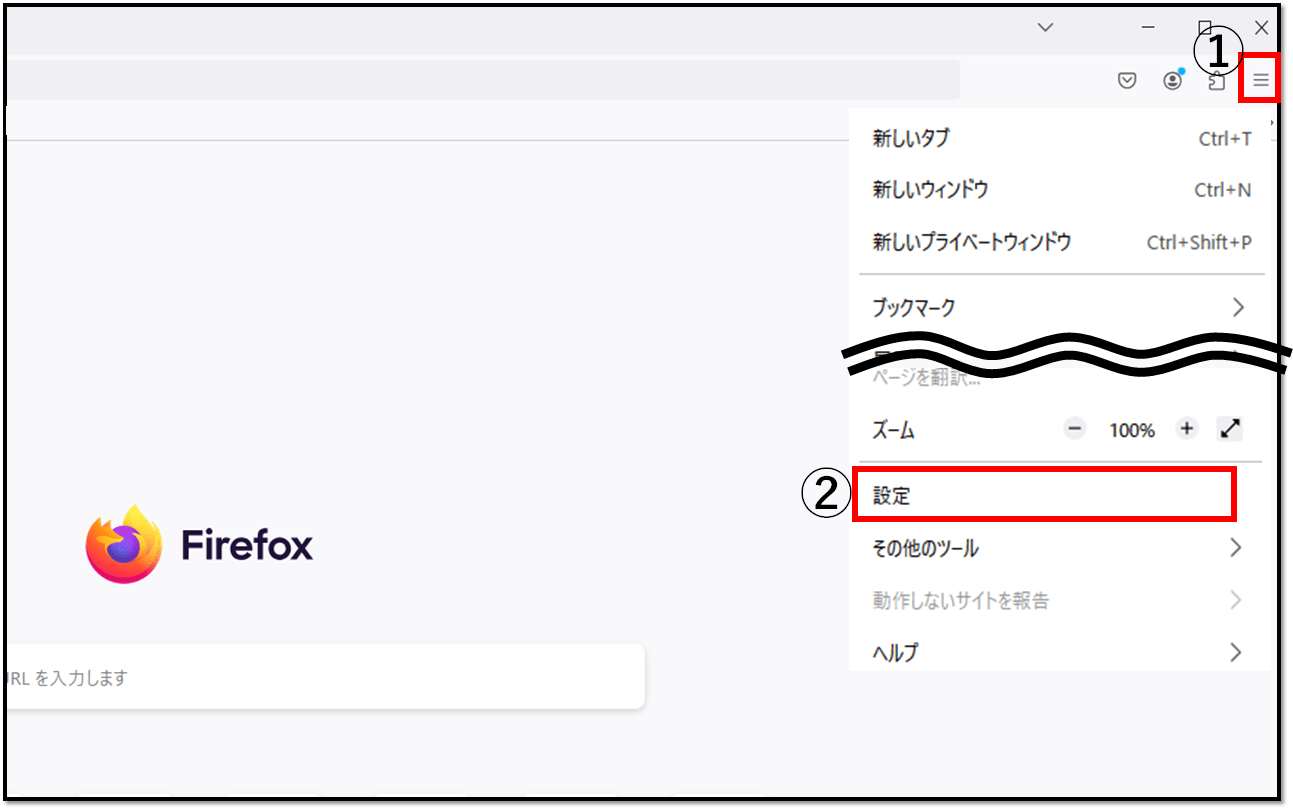
1.ウィンドウの右上にあるメニューをクリックし、「設定」をクリックします。
操作手順2~ Firefox~
2.左にある縦メニューの「プライバシーとセキュリティ」をクリックします。
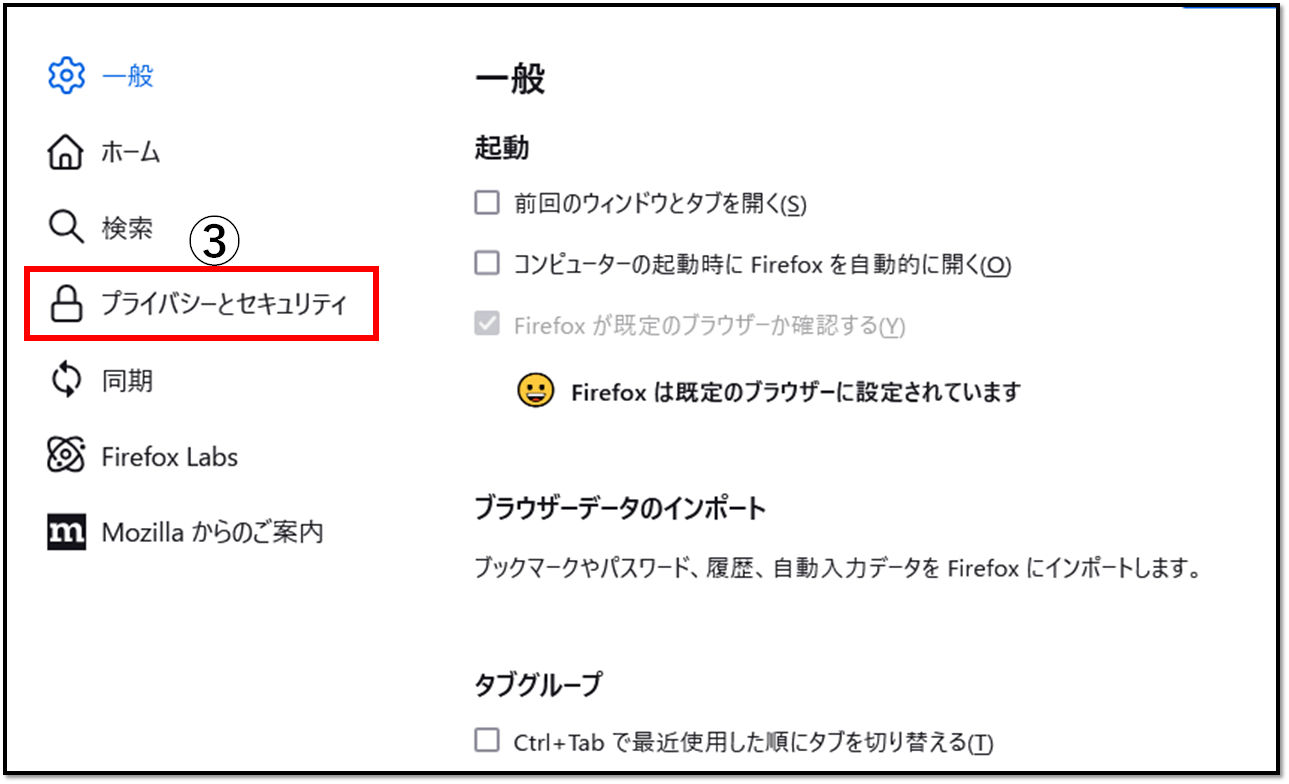
操作手順3~ Firefox~
3.下にスクロールし、「ポップアップウィンドウをブロックする(B)」の下にある
「ポップアップとサードパーティによるリダイレクトの例外サイトを管理(E)」をクリックします。
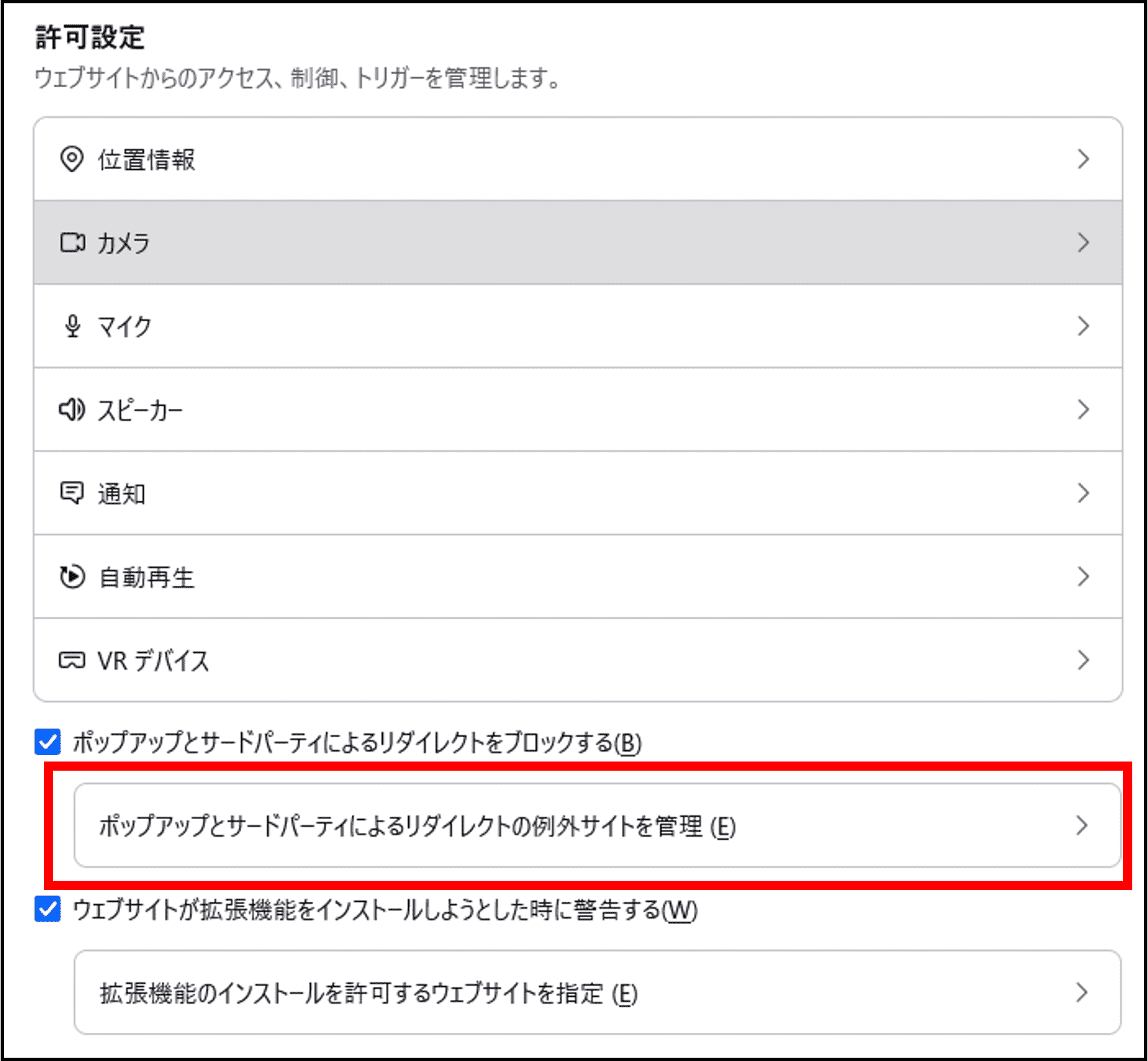
操作手順4~ Firefox~
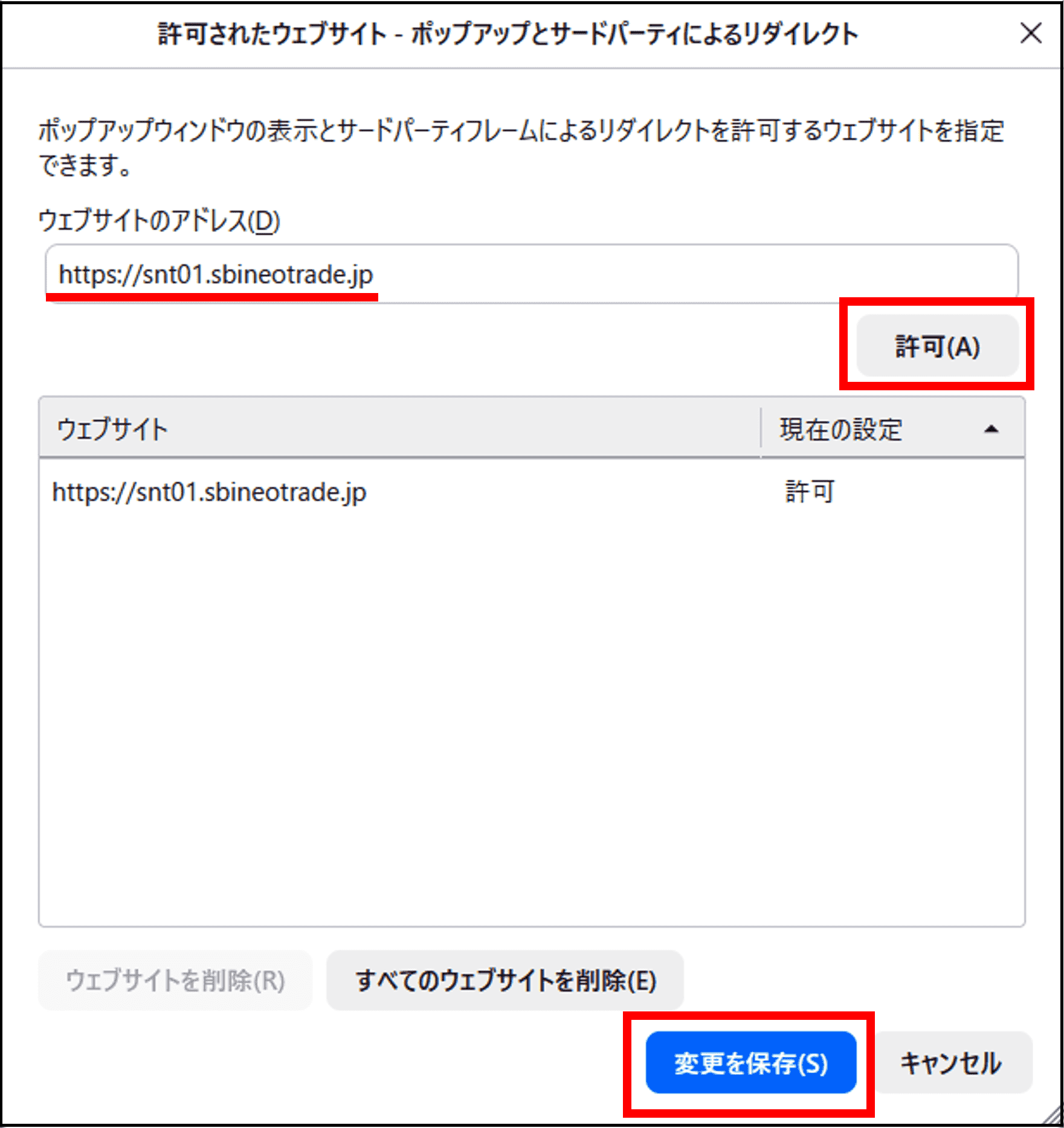
4.ウェブサイトのアドレスに「https://snt01.sbineotrade.jp」を入力し、「許可(A)」をクリックします。
その後、右下の「変更を保存(S)」をクリックすると完了です。