





パスキー認証とは
パスキー認証は、ID・パスワードに代わり、顔認証・指紋認証・PINなどを利用して本人確認を行う、セキュリティ性の高い認証方式です。
当社では、お客様の大切な資産と個人情報をより安全にお守りするため、2026年6月27日(土)以降パスキー認証必須化いたしました。
パスキー設定・ログイン・削除方法
パスキーの各種操作方法をご案内します。
⚠️ 注意事項
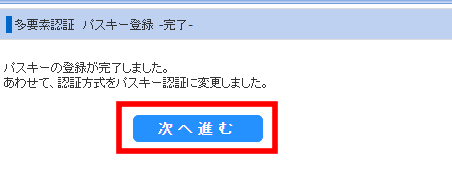
- パスキー登録後は、多要素認証設定が自動的に「パスキー認証」に切り替わります。
- パスキー登録済みの端末がない場合、ログインできません。
- 端末ごとにパスキー登録が必要です。
- 異なる端末で認証する場合はBluetoothが必要です。
❓ お困りの場合
STEP1事前準備
当社の取引ツールにパスキーを登録するには、ご利用の端末にパスキー(顔認証・指紋認証・PINのいずれか)を設定しておく必要があります。ご利用の端末でパスキーを作成できるかどうかは、以下をご確認ください。
対応端末一覧(2026年10月7日時点)
| デバイス | 条件 | OSバージョン(推奨) | ブラウザ(推奨) |
|---|---|---|---|
| スマホ | 顔認証・指紋認証・PINのいずれかが設定済み | iPhone(iOS16~18,26,27) Android(OS13~17) |
Chrome/Safari |
| パソコン | PINが設定済み (指紋認証・顔認証設定はPINも必要) |
Windows11(Windows Hello対応) | Edge/Chrome |
| タブレット | 顔認証・指紋認証・PINのいずれかが設定済み | iPad(iOS16~18,26,27) Androidタブレット(OS13~17) |
Chrome/Safari |
注意事項
- 顔認証には赤外線カメラが必要です。
- Android端末においては、OS基準を満たしても端末固有の事由により弊社のパスキー認証をご利用いただけない場合がございます。
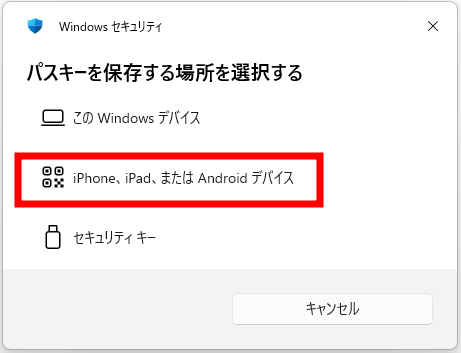
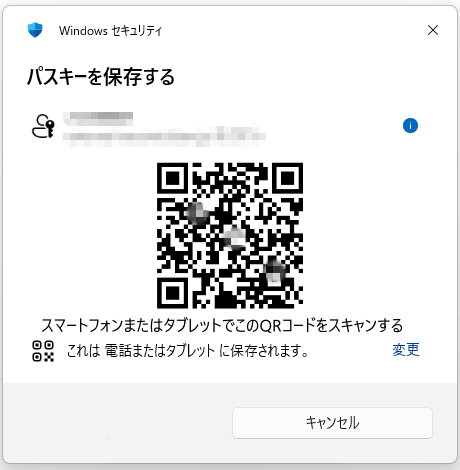
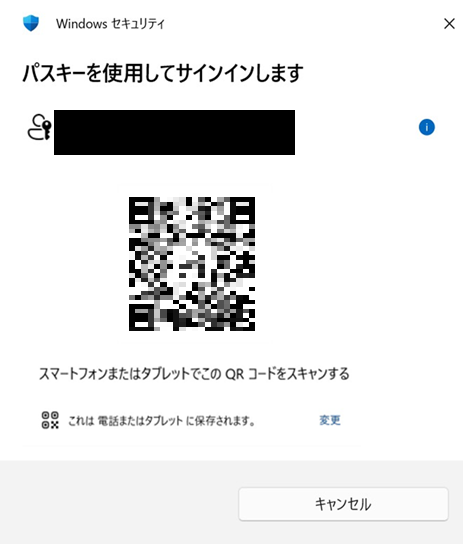
- デバイスを横断してパスキー認証をする場合、Bluetoothを有効にしていることが必須となります。 (例)Windowsでログインしてスマホでパスキー認証をする場合
- Windows10においてもご利用いただけますが、Microsoft社のサポートが終了しているため、Windows11でのご利用を推奨しています。
- Android端末でQRコードが読み取れない場合は、Googleレンズをご利用ください。
1.端末で顔認証・指紋認証・PIN のいずれかが使えるかを確認します。
- 「設定」アプリを開く。
- 「セキュリティ」または「生体認証」をタップします。
- 指紋認証/顔認証/画面ロック(PIN)が登録されているか確認します。
- ✔ 登録されていれば利用可能です。
- ✔ 未登録ならその画面から設定できます。
※ 機種によってメニュー名は異なる場合があります。
2. 設定画面に「パスキー」が表示されるかを確認する。
- スタートボタンをクリックします。
- 設定を開きます。
- アカウント → サインイン オプション
- 「Windows Hello(顔認証・指紋・PIN)」が設定済みか確認します。
- 同じ画面内、または
設定 → アカウント → パスキー に「パスキー」が表示されるか確認する。
※ PINを使用するにはPCのパスワード設定が必要です。
※ 端末が顔認証/指紋認証に対応していない場合があります。
3. 推奨環境にも関わらず表示されない場合は、端末やブラウザを更新してください。
STEP2パスキー初回登録
① ログイン
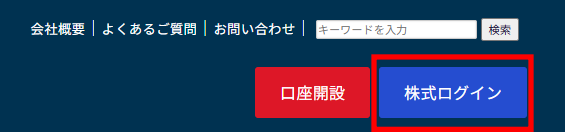
1.ホームページ画面右上の「株式ログイン」ボタンをクリックします。
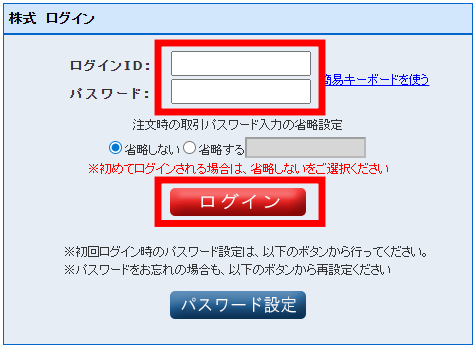
2.ログインID・パスワードを入力し、ログインします。
3.「ログイン追加認証入力」画面が表示されます。
本画面では後ほど認証コードを入力しますので、閉じずにそのままお待ちください。
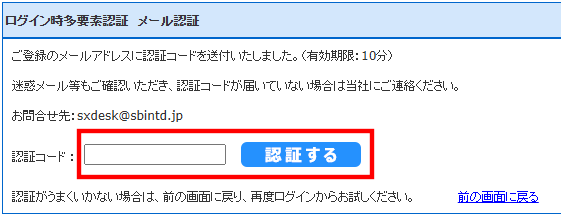
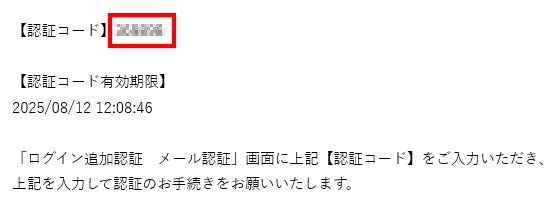
4.ご登録のメールアドレスに「認証コード」が届きます。
認証コードの有効期限は10分です。
届いたメールの受信時間をご確認ください。ログインをお試しいただいた時間から大きくズレる場合は、メールを更新して最新の認証コードを再取得してください。
当社から送信されるメールが届かない場合はこちら
届いたメールの受信時間をご確認ください。ログインをお試しいただいた時間から大きくズレる場合は、メールを更新して最新の認証コードを再取得してください。
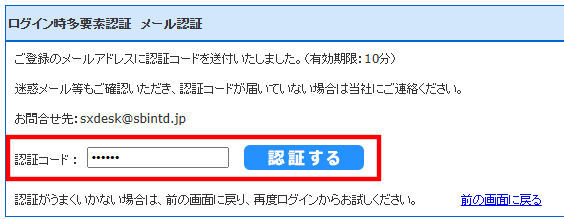
5.「認証コード」を入力し、「認証する」をクリックします。
「ログイン通知メール設定」をされている方は、認証が成功するとご登録のメールアドレスに通知が届きます。
認証がうまくいかない場合は、前の画面に戻り、ログイン操作を再度お試しください。
認証がうまくいかない場合は、前の画面に戻り、ログイン操作を再度お試しください。
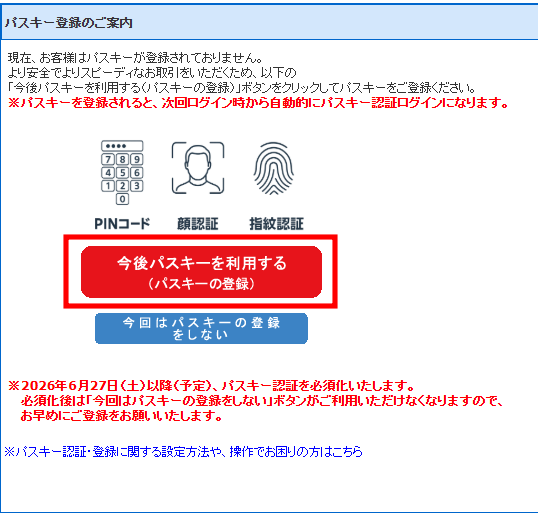
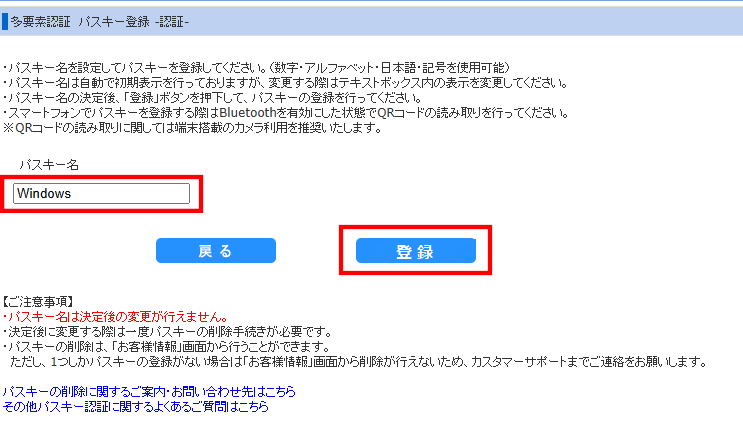
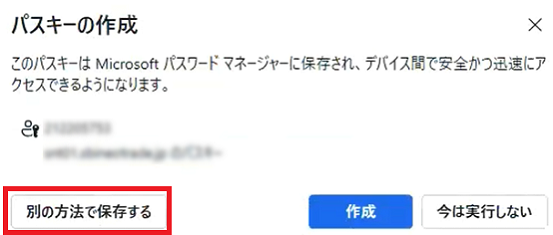
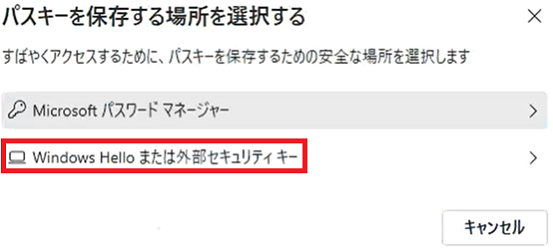
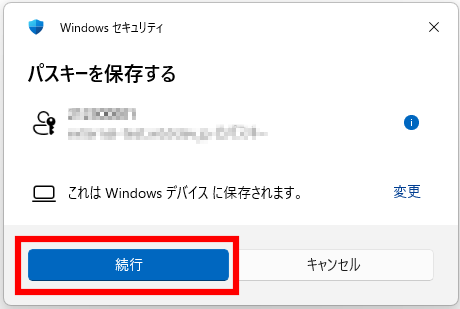
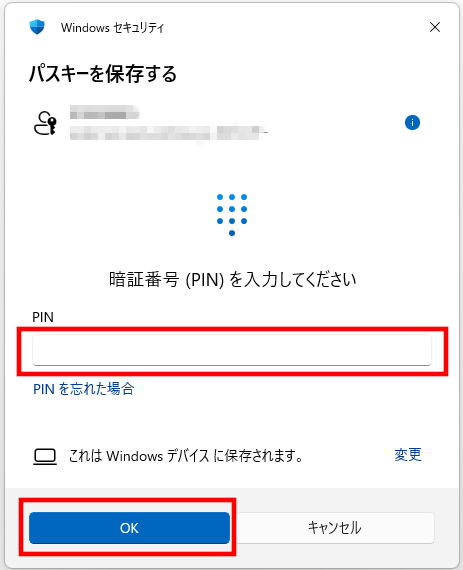
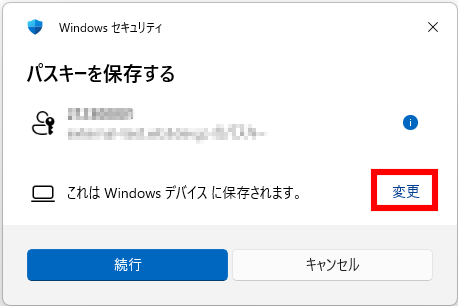
6.「パスキー登録のご案内」画面で「今後パスキーを利用する(パスキーの登録)」をクリックします。
「パスキー設定ができない」をクリックするとログインが可能です。あわせて、パスキーのご案内ページが別画面で表示されます。
STEP3パスキーログイン方法
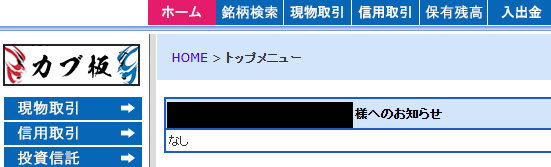
1.ホームページ画面右上の「株式ログイン」ボタンをクリックします。
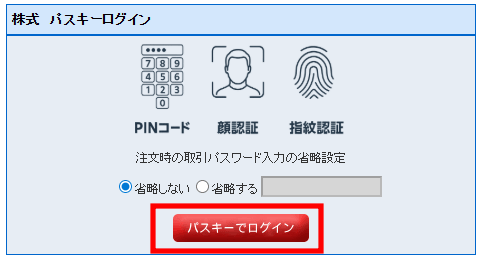
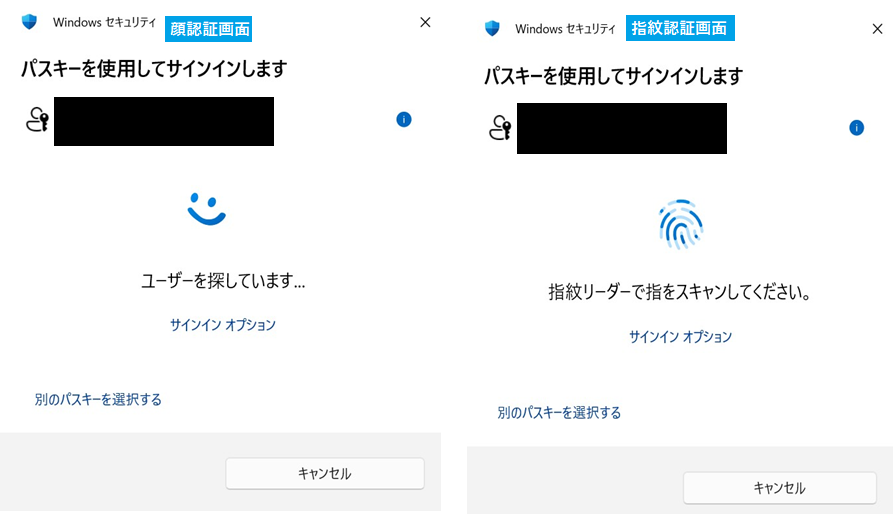
2.「株式 パスキーログイン」画面の「パスキーでログイン」をクリックします。
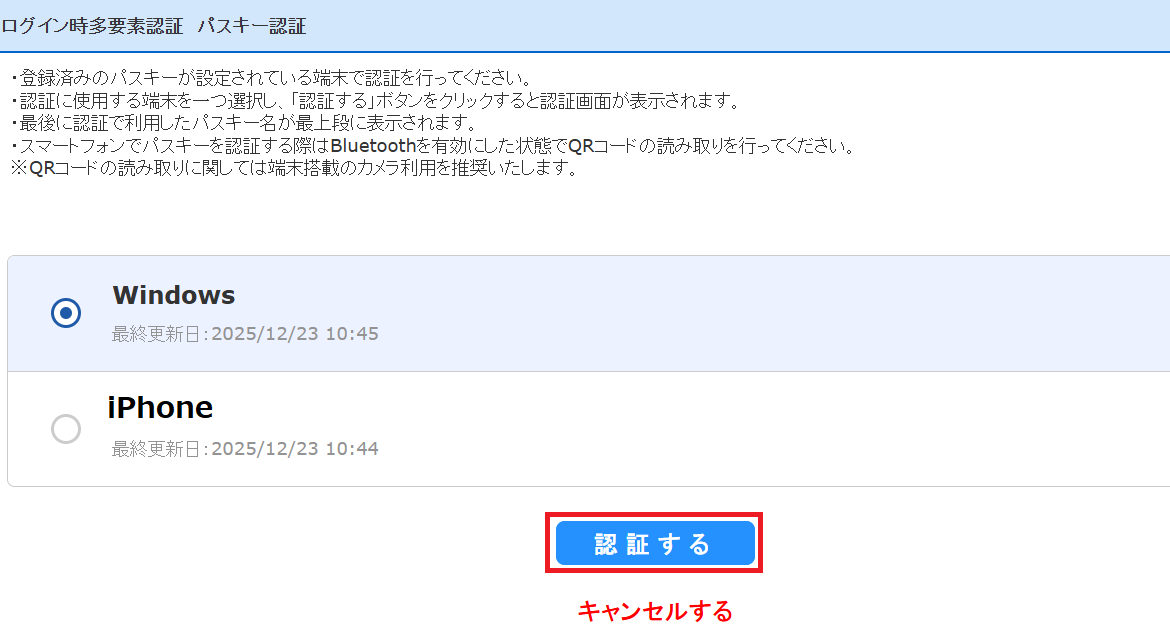
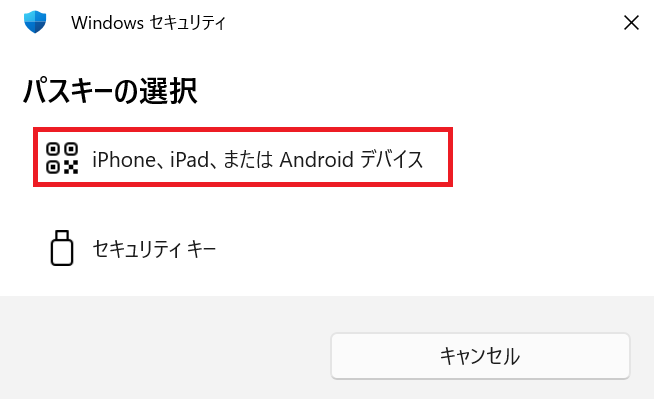
3.認証に使用するパスキーをクリックします。
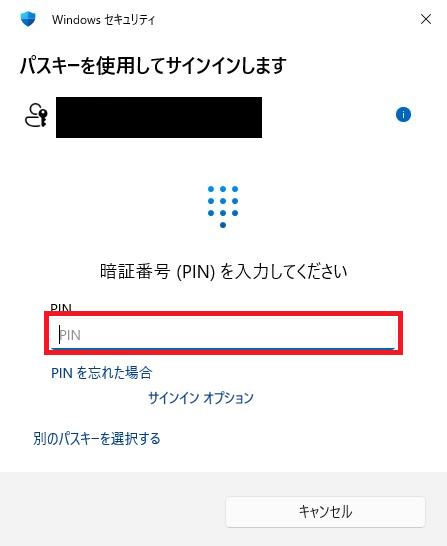
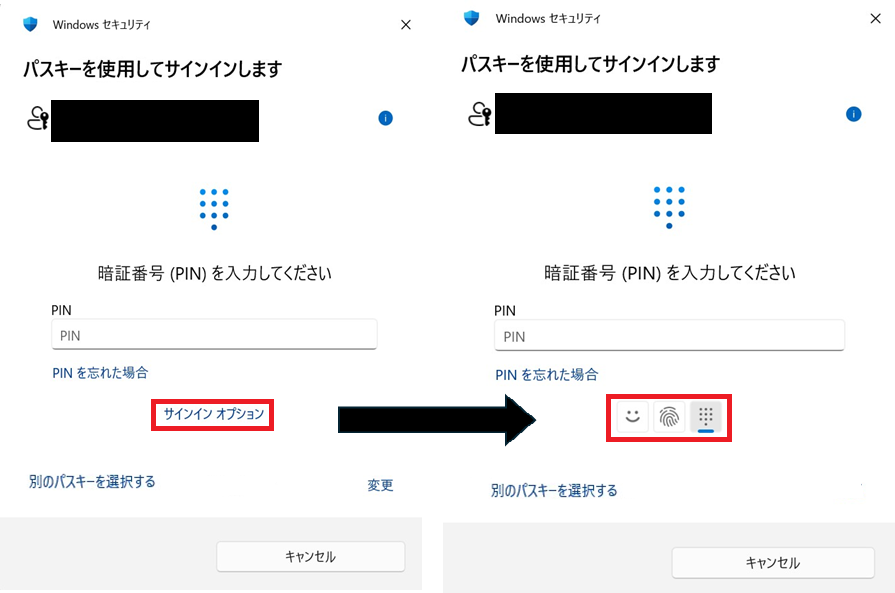
4.登録済みのパスキーが設定されている端末で認証します。
STEP4削除
パスキーを削除する
⚠️ 注意事項
- 複数のパスキーを登録している場合のみ、画面上から削除できます。
- 1件のみ登録の状態では削除できません。
※全削除をご希望の場合はカスタマーサポートへのご連絡をお願いいたします。
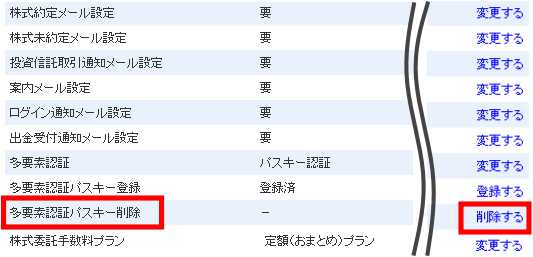
1.「多要素認証パスキー削除」の「削除する」をクリックする。
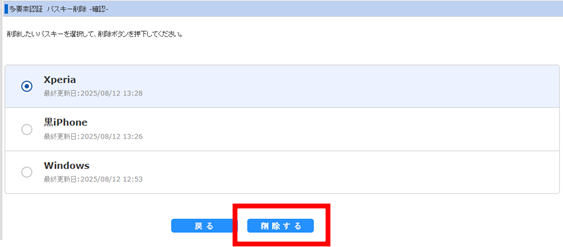
2.「削除したいパスキー」を選択した状態で「取引パスワード」を入力し、「削除する」をクリックする。
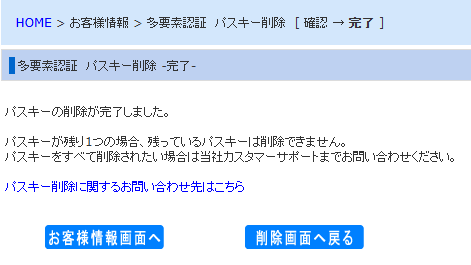
3.削除完了です。