








更新日:
このページでは、NEOTRADER for スマートフォンの発注板を利用する上で、押さえておくべき設定方法について解説しています。ご自身の取引スタイルに合った設定をすることで、発注板をより便利にご利用いただけます。
※本コンテンツ内で表示されている銘柄は説明のための例示です。取引を推奨するものではありません。
取引/口座区分、注文単元をセットする
発注板の画面は初期表示設定が「現物」取引、注文単元(※1)が1単元となっています。日常的に信用取引を複数単元で取引される方にとっては、都度変更する手間が発生するため、それだけ発注に時間がかかってしまう要因となります。そんな悩みは、発注板の設定画面にてデフォルト設定を変更することで解決できます。
※1 注文単元とは、株式を売買する際の最低取引単位を意味し、2018年10月1日以降、東証による制度改正によって原則1単元=100株(ETF、ETNを除く)となっています。
設定手順
1.発注板画面、右端にある歯車アイコンをタップして発注板の設定画面に入ります。
発注板設定(歯車アイコンタップで設定画面へ)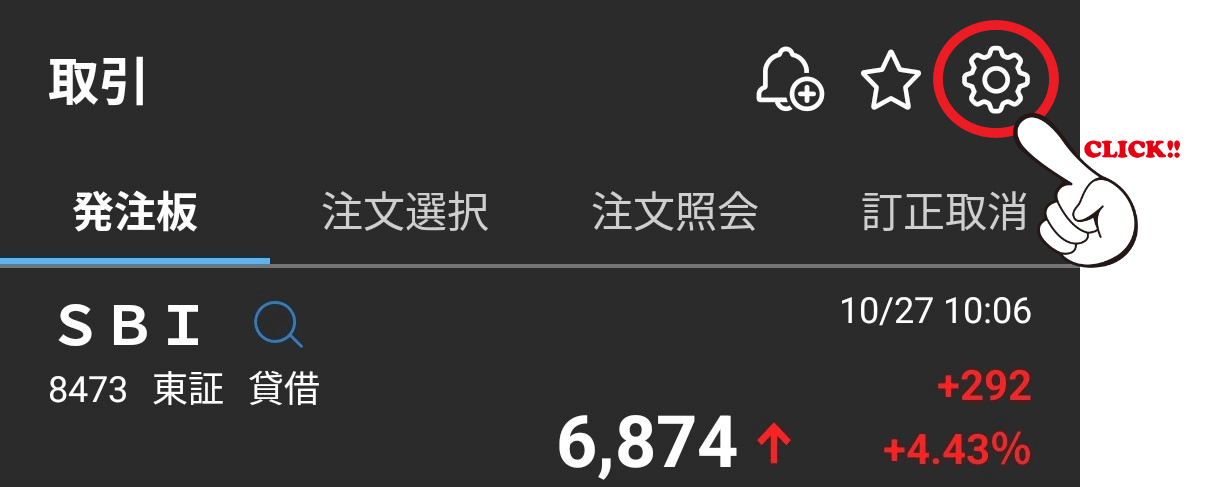
発注板設定(初期状態)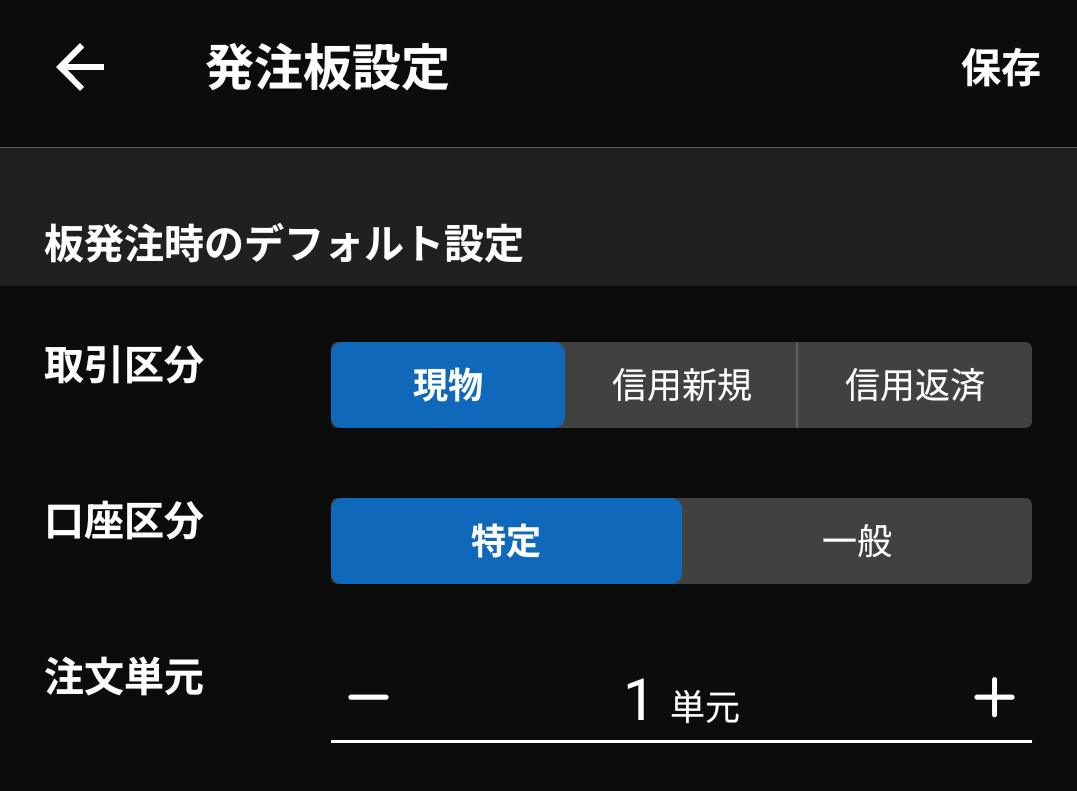
2.設定画面を変更します。
取引区分を「信用新規」、信用取引区分を「制度信用」、注文単元を「5単元」に変更して保存すると、アプリ起動後の発注板画面表示は参考図1のようになります。
※「保存」を行わずに設定画面から出ると設定は変更されませんのでご注意ください。
発注板設定(変更後の状態)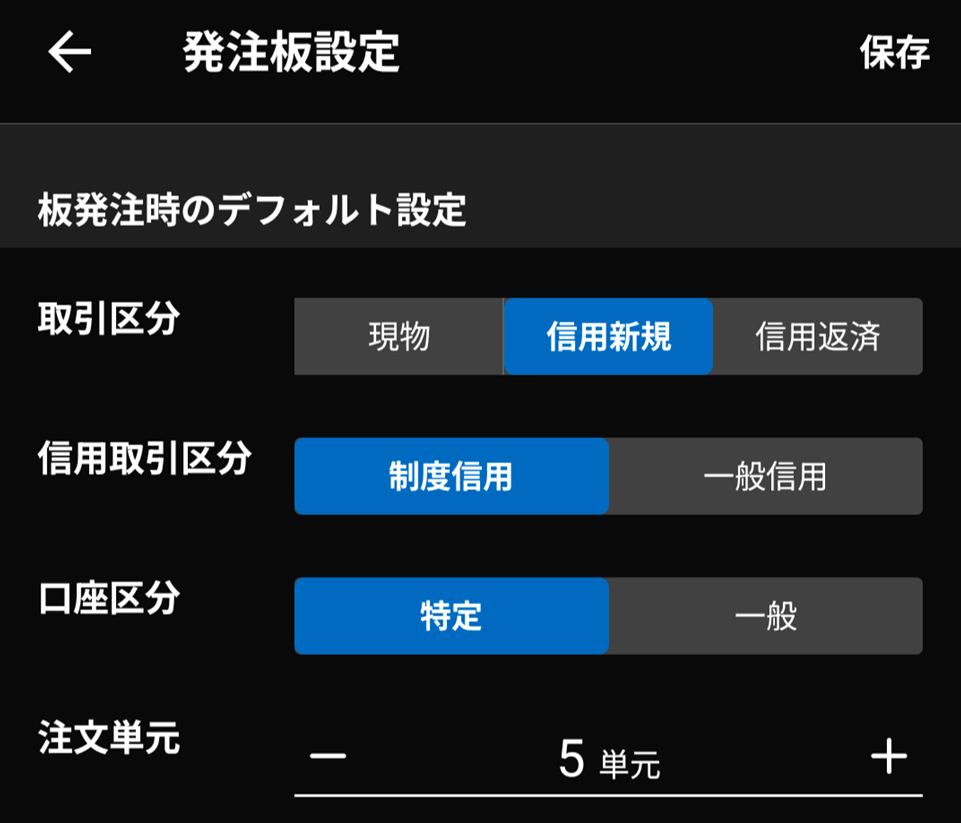
参考図1.発注板設定変更後の注文画面の様子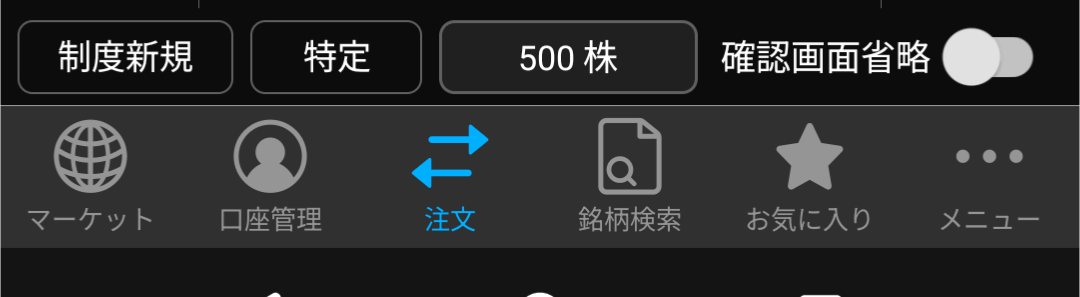
参考図2.発注板設定変更前の注文画面の様子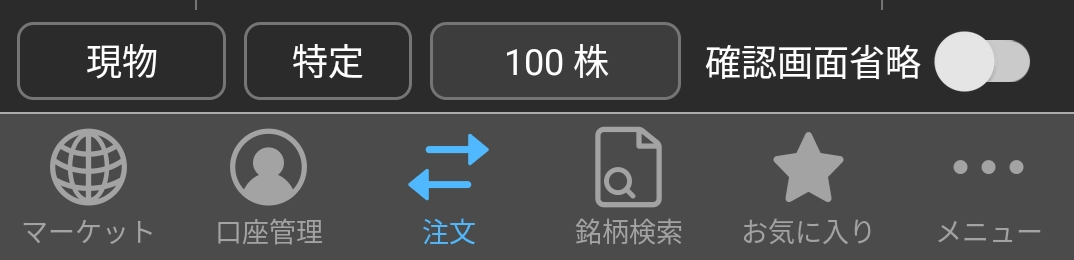
設定画面ではなく、発注板画面で取引区分を変更する場合は、画面下部の「現物」をタップ後、任意の取引区分を選択して変更完了します。また、数量を変更したい場合も同様に「100株」をタップ後、任意の数量を直接入力して変更します。ただし、発注板画面上で変更した場合は設定情報を記録しませんので、一度アプリを閉じたり、再起動した際には、設定画面で保存した内容が適用されますのでご注意ください。
参考図3.取引区分変更の様子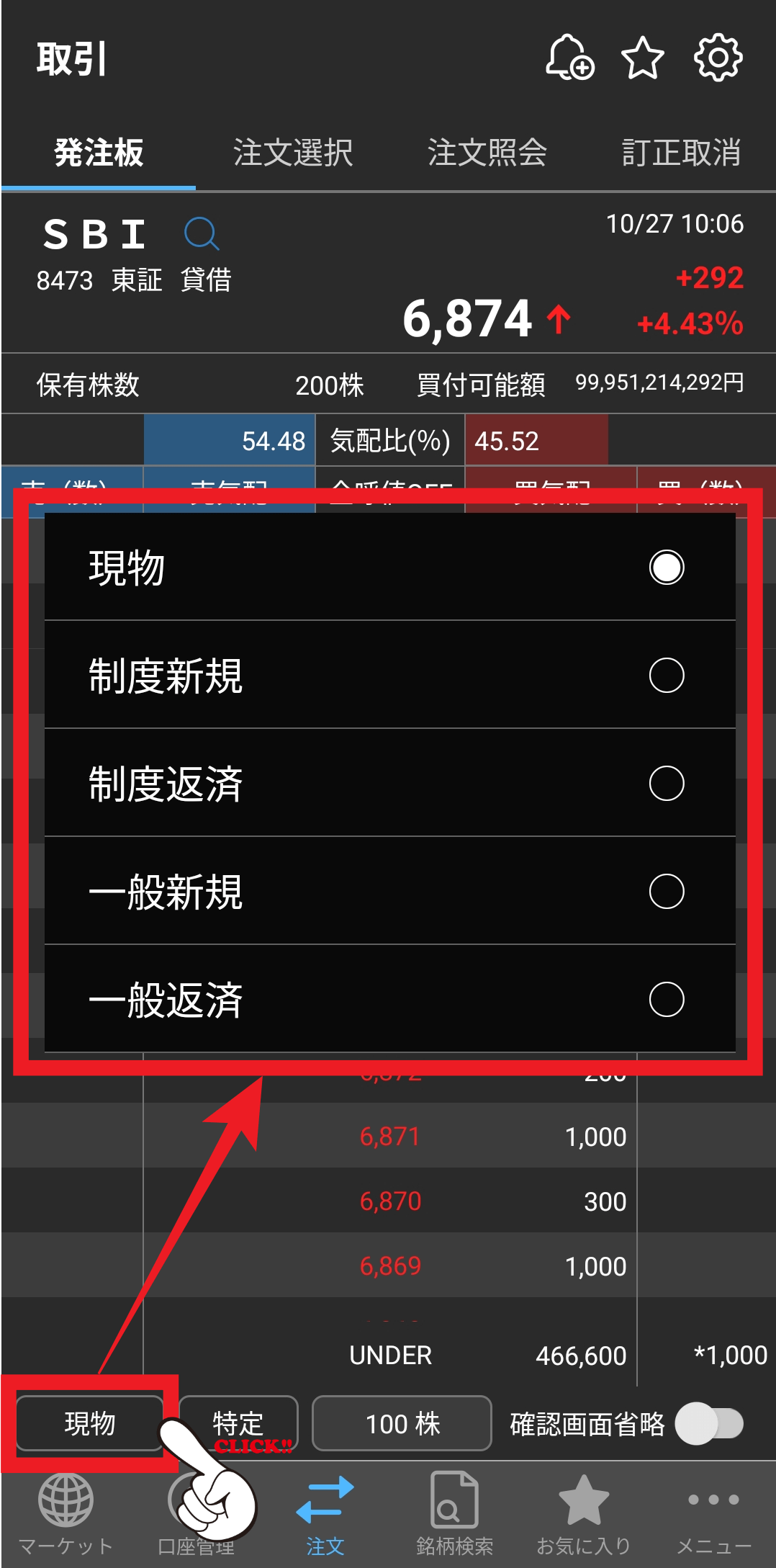
高安ラインを表示させる
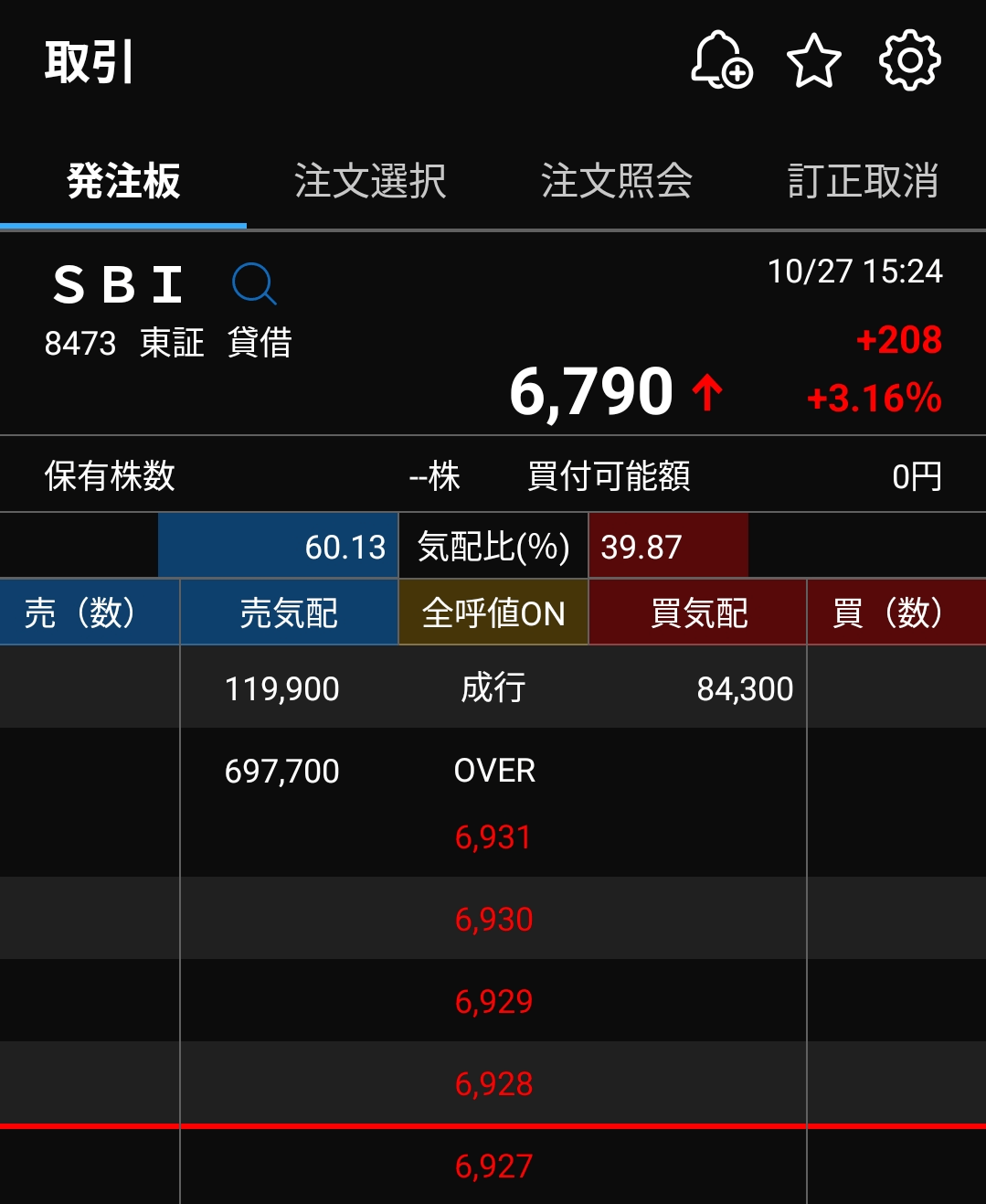
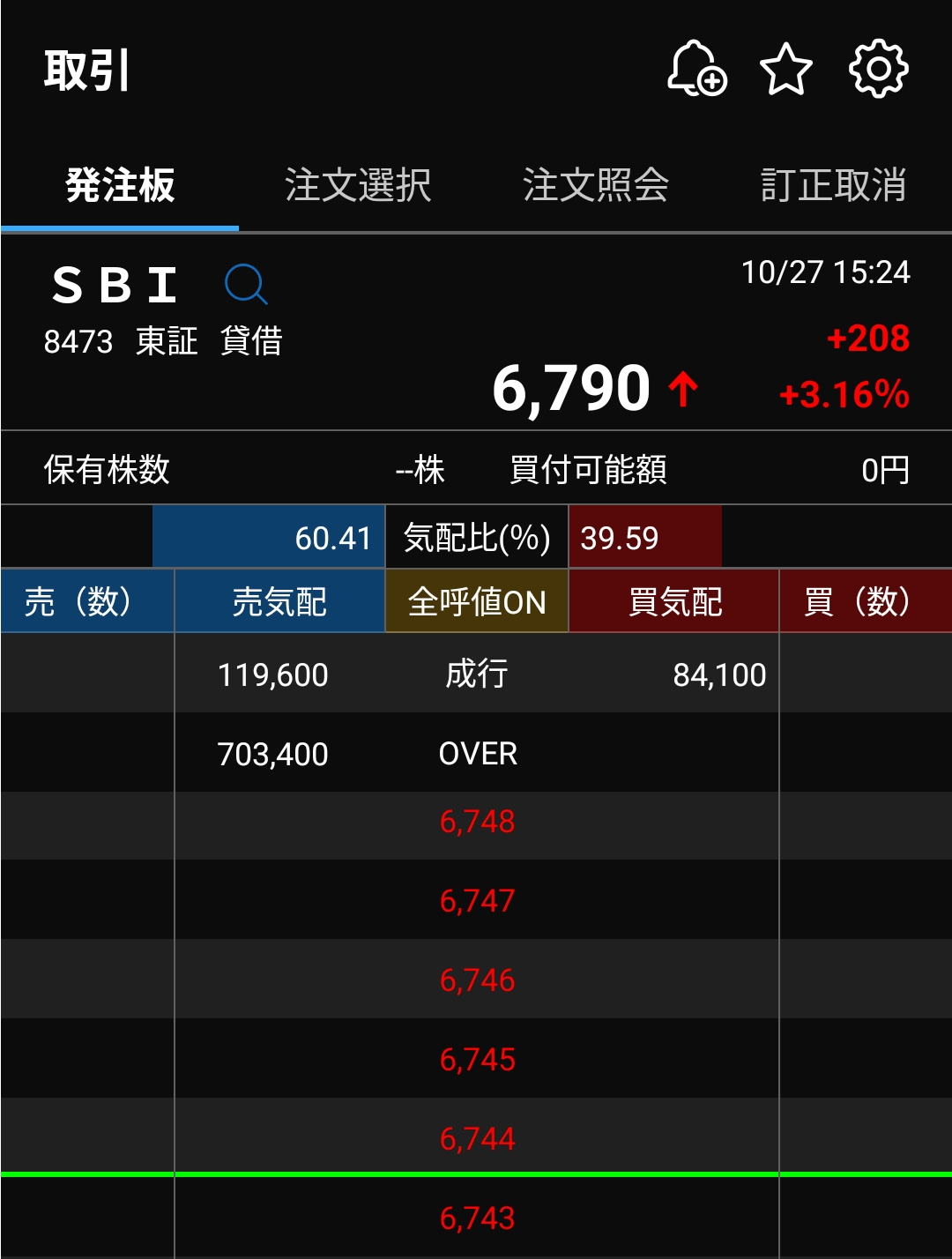
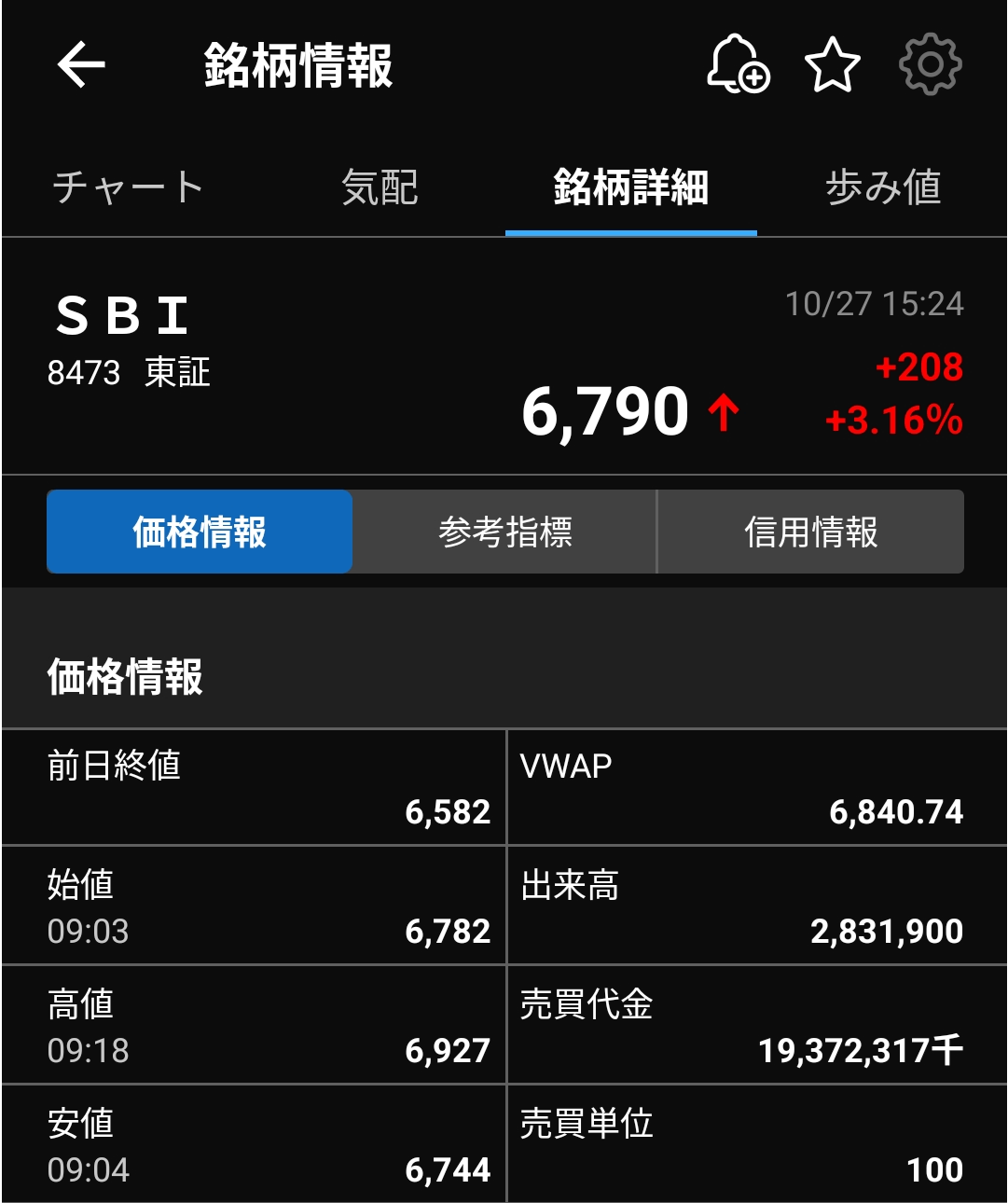
設定をすることで、発注板の画面上で当日の高値、安値の情報を板上のライン表記で視覚的に確認いただけます。
※初期設定は表示OFFです。
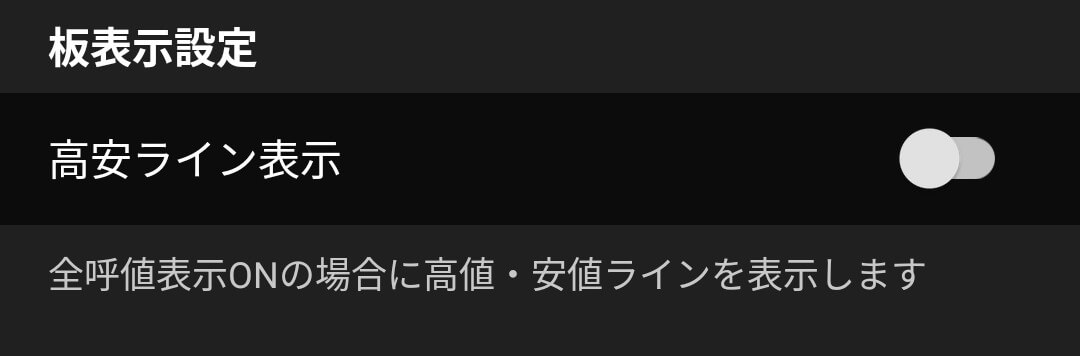
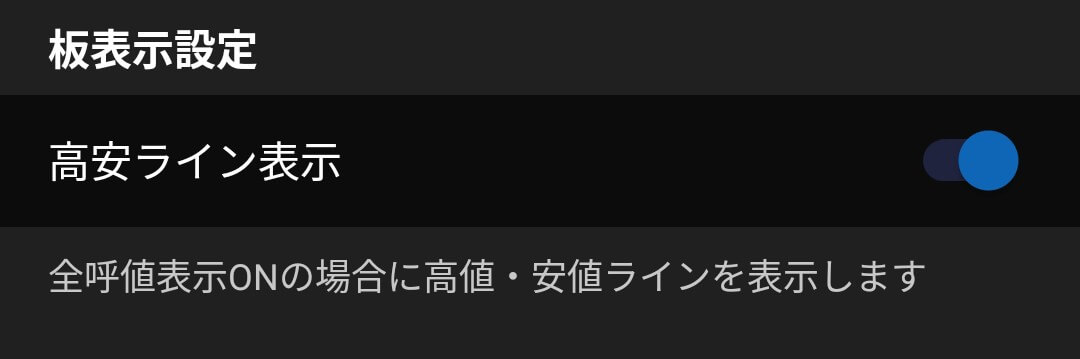
設定を有効にすると、高値の上部分に赤いラインが、安値の下部分に緑のラインが表示されます。
まとめ
- 発注板の設定で信用取引を初期表示にできる
- 自身の投資スタイルに合わせてワンショットの発注株数をカスタマイズできる
- 板上で変更した取引区分や注文数量はログアウト時まで有効
- 高安情報をラインで表示ができる