








更新日:
このページでは、NEOTRADER for スマートフォンの発注板を利用して、素早く発注する設定手順と操作方法について解説しています。注文確認画面を省略する場合は最短2タップでご利用いただけます。
※本コンテンツ内で表示されている銘柄は説明のための例示です。取引を推奨するものではありません。
2タップ発注の下準備をしよう
すき間時間でアプリを利用して短時間で株取引をしたい!NEOTRADER for スマートフォンでは、取引パスワード保存や注文確認画面の省略設定等を予め行うことで、アプリ起動から最短2タップでの取引が実現できます。
設定手順
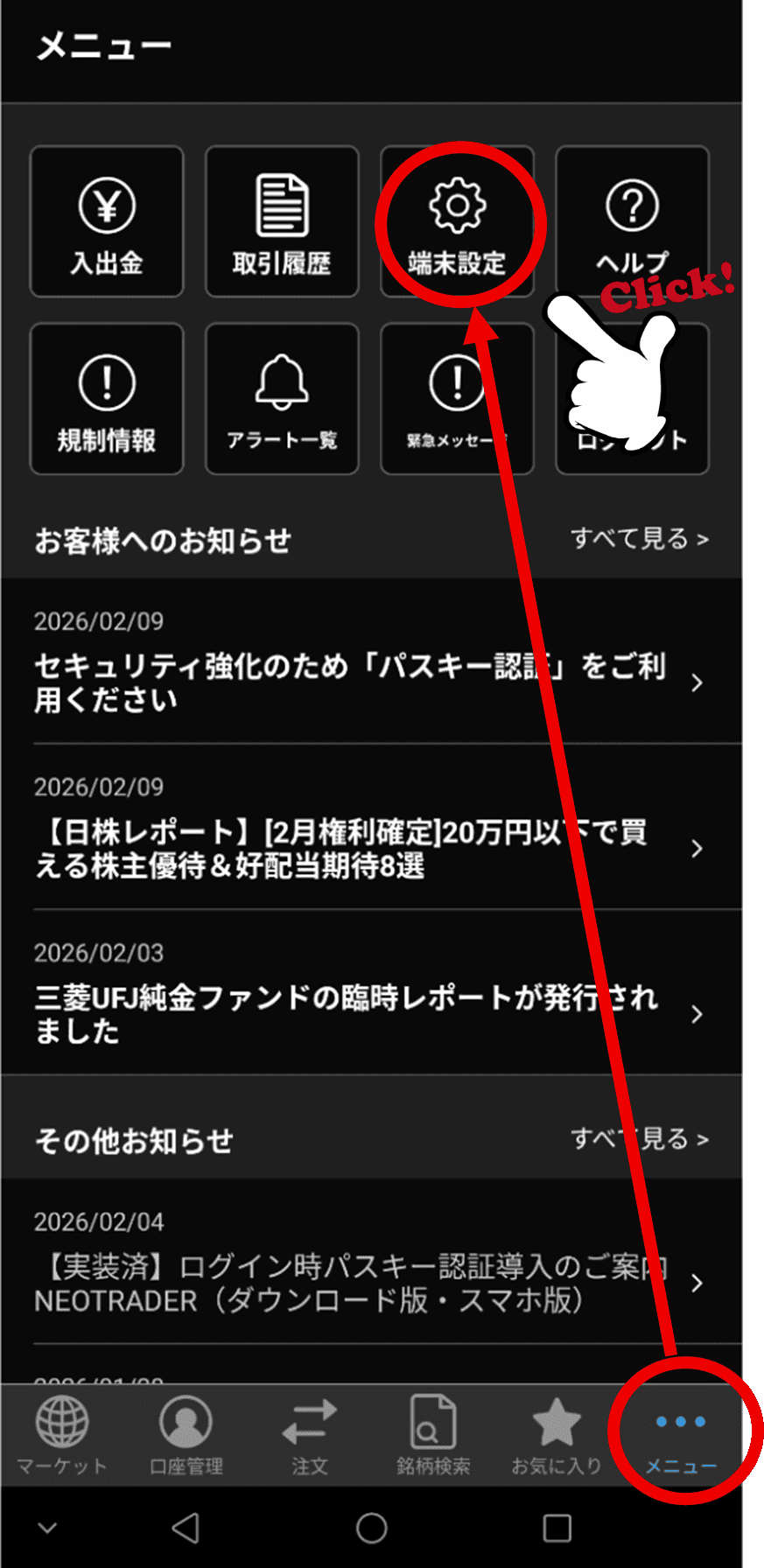
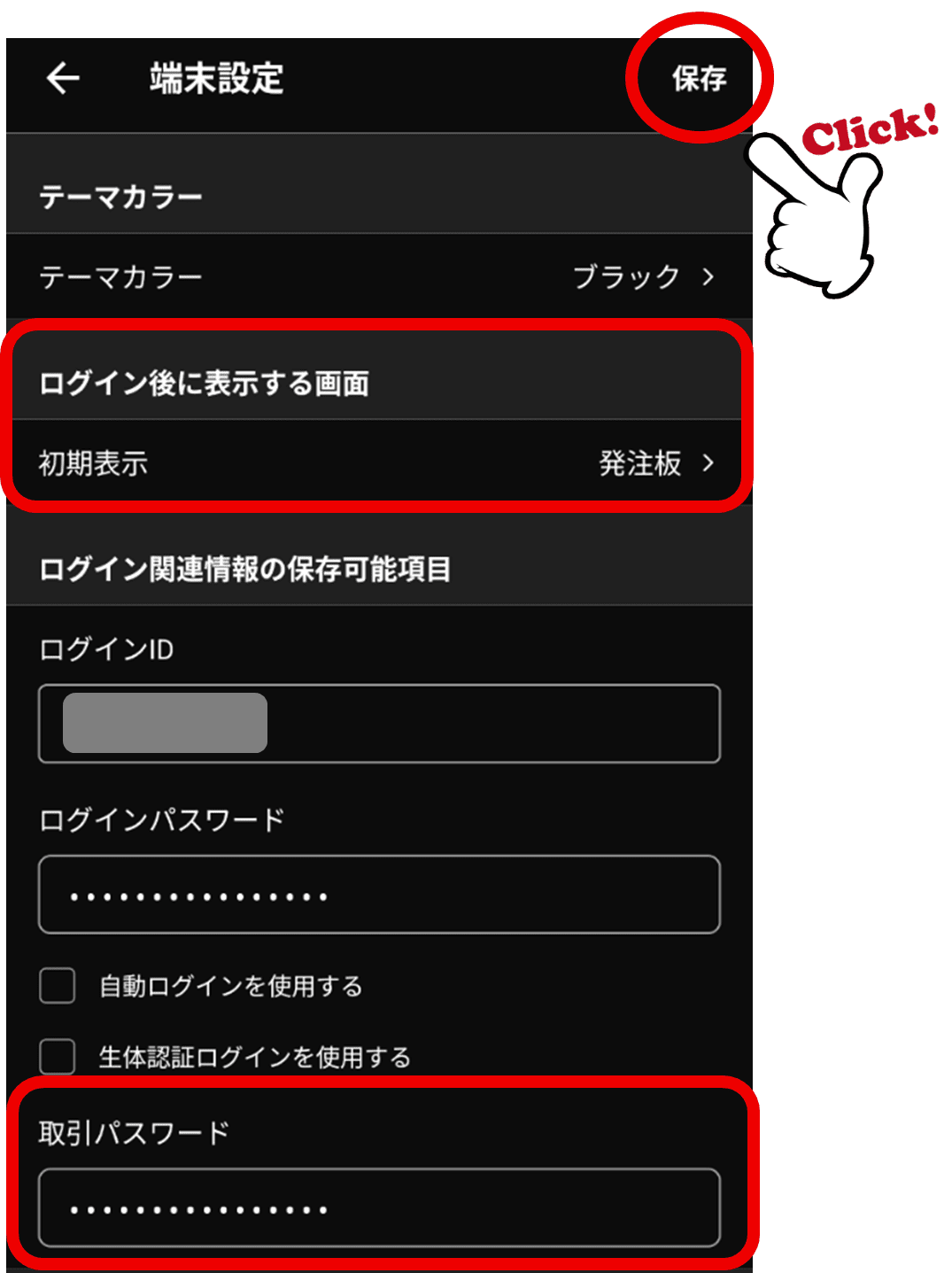
アプリログイン後に表示する画面で発注板を選択し、取引パスワードを保存します。
① 画面右下メニュー⇒端末設定⇒ログイン後に表示する画面で「発注板」を選択します。
② 取引パスワードを入力し、「保存」します。
※ 取引パスワードの保存はログアウト時まで有効です。
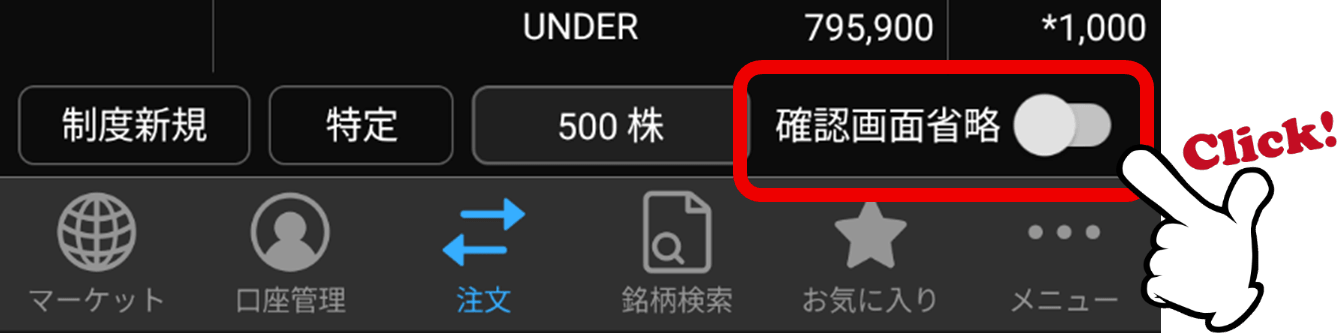
最後に、注文確認画面の省略設定を行います。
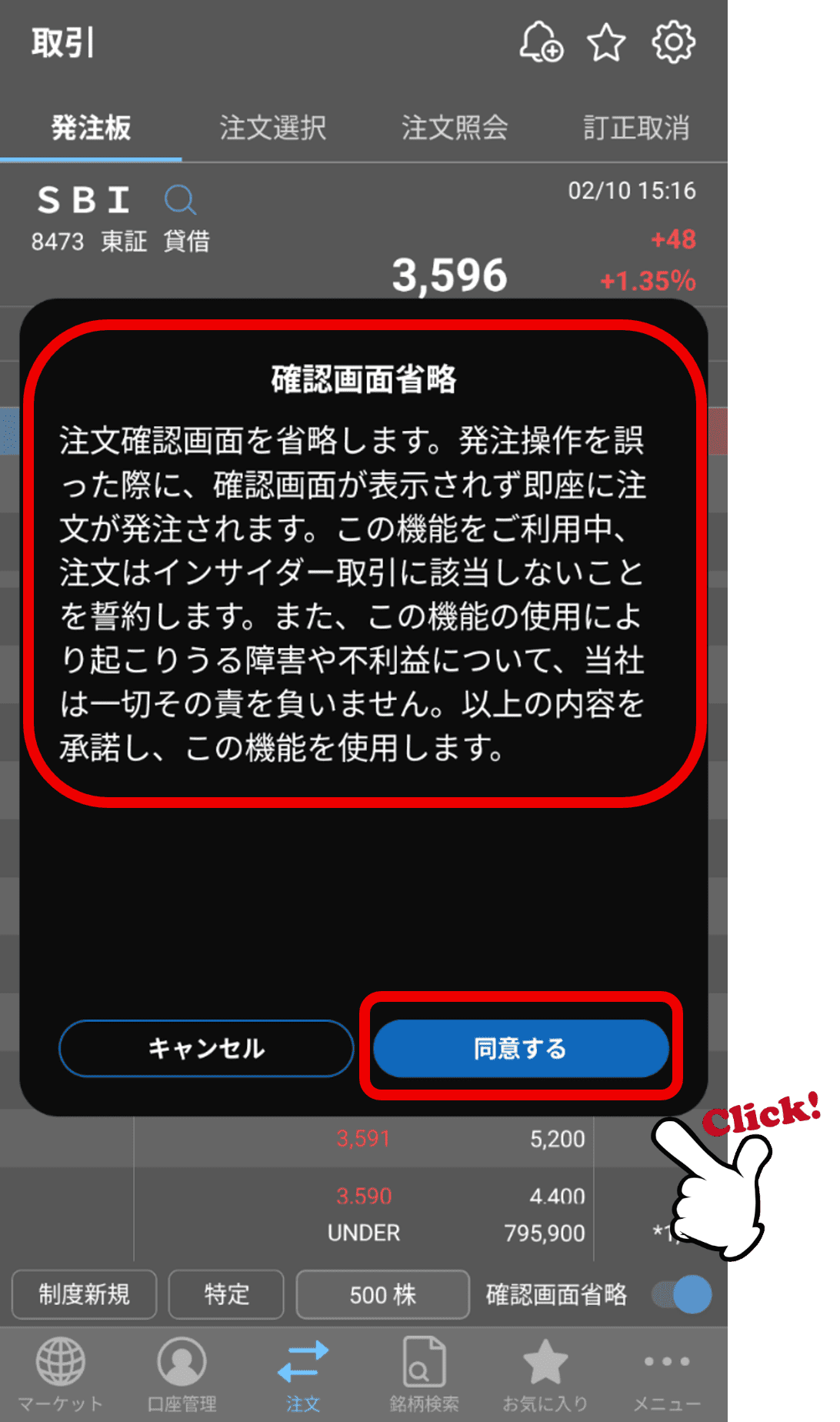
③ 画面下メニュー「注文」をタップ⇒「確認画面省略」をタップ⇒免責事項を確認の上、「同意する」をタップ
2タップ発注までの下準備は以上ですが、取引スタイルに合わせて、発注時の初期株数や現物・信用の取引種別設定等も予め決めておきたい場合は、こちらの記事もご参照ください。
※確認画面を省略することで意図しない数量、価格で発注される可能性がございますので、十分にご注意の上、同設定を行ってください。
注文してみよう!
発注板画面に表示されている銘柄は、最近見た銘柄リストの一番上にある銘柄が自動的に表示されます。表示されている銘柄と異なる銘柄の取引をされたい場合は虫眼鏡アイコンをタップし、銘柄をお切替えください。次回ログイン時も表示される銘柄は引き継がれます。
※アプリインストール後、初回起動時は銘柄無選択状態(空欄)になっているため、ご留意ください。
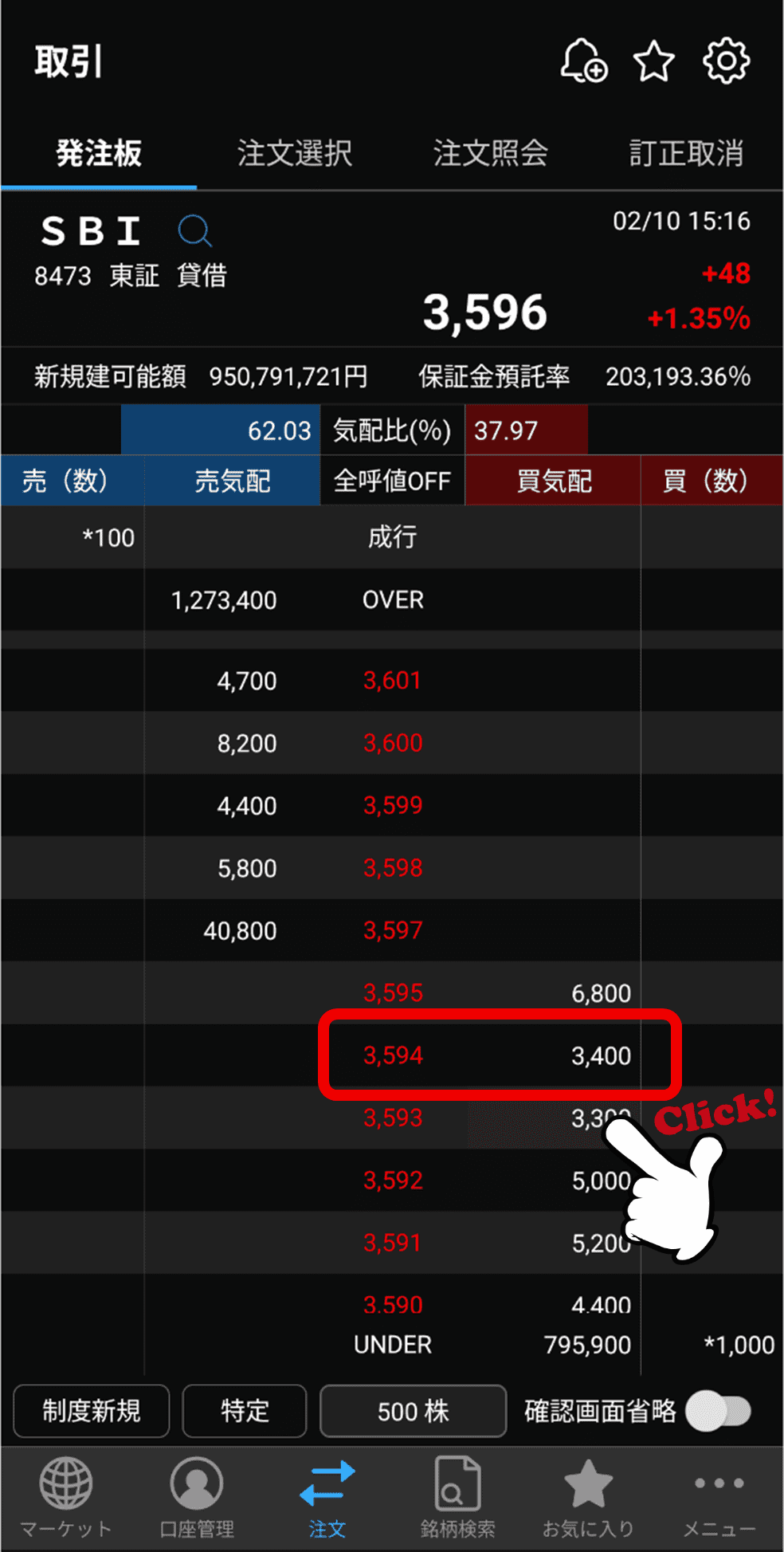
板の見方や詳しい発注操作方法はこちらの記事をご参照ください。
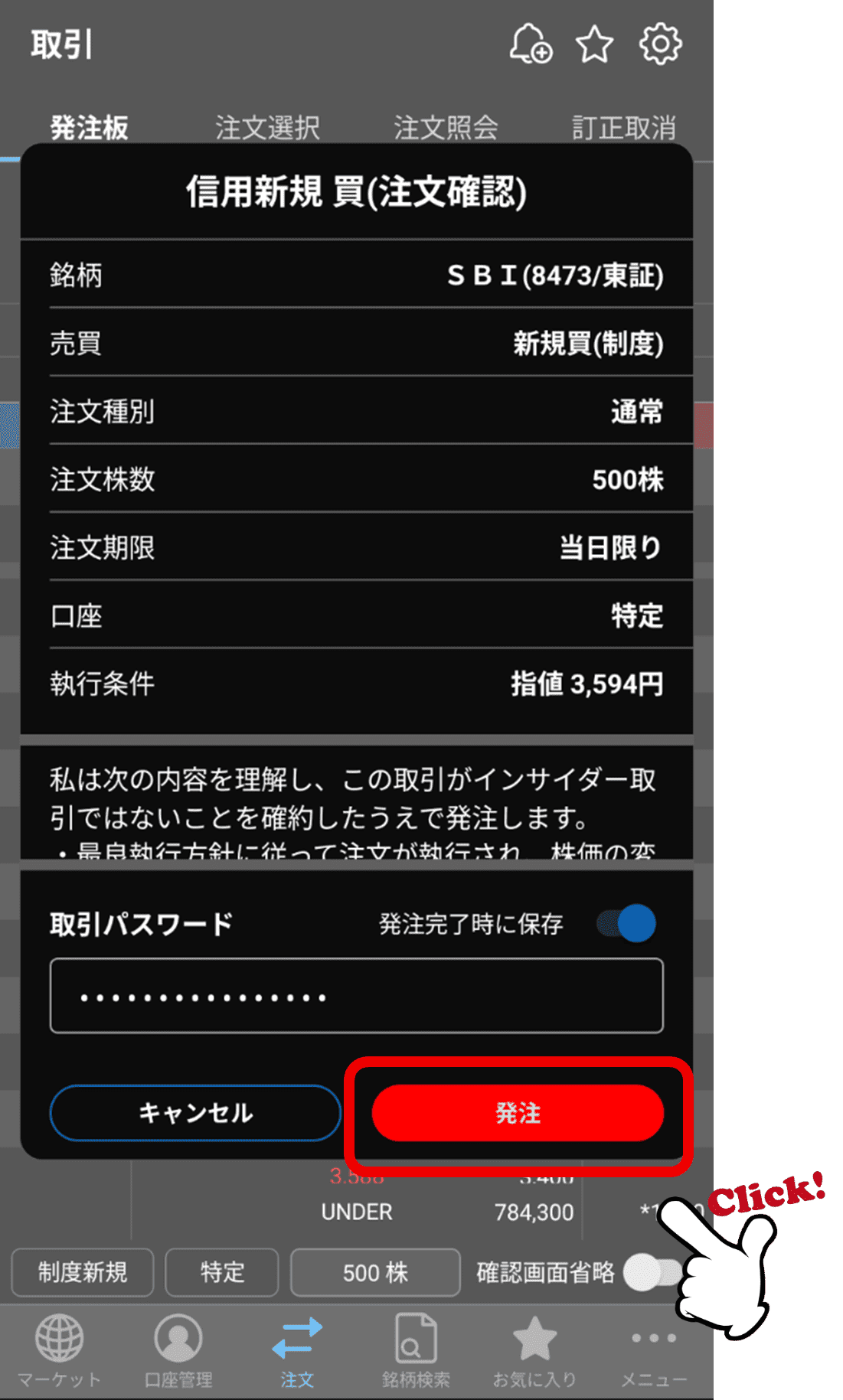
買い注文エリアを2タップすると注文確認画面が表示されます。手順③で省略設定を実施された場合は当画面が表示されずに発注されます。
まとめ
- ・2タップで発注するためには「ログイン後に表示される画面」の設定を「発注板」にする
- ・2タップで発注するためには「取引パスワード」を保存する設定にする
- ・2タップで発注するためには「確認画面省略」の設定を有効にする
- ※「確認画面省略」機能は誤発注のリスクがあることを認識した上でご利用ください。