






■機能改修内容
①ログインID・パスワードレスログイン機能を追加(NEOTRADE W:5月9日対応済み)
②登録済パスキーの削除機能を追加(お客様情報画面)
③出金時のパスキー認証を導入(NEOTRADE W:5月9日対応済み、スマートフォン版:6月20日対応済み)
※2026年6月27日以降、順次パスキー認証でないログインやお取引はできなくなります。
■仕様の変更
④パスキー登録時に多要素認証設定をパスキー認証に自動切替
⑤メール認証でのログイン後にパスキー登録画面を追加(NEOTRADE Wのみ)
■詳細
①複数のパスキーを登録している場合のみ、登録したパスキーをお客様情報画面から削除できるようになりました。パスキーを1つしか登録していない状態での削除(全削除)をご希望の場合は、従来どおりカスタマーサポートへのご連絡をお願いいたします。
②パスキーをご登録いただくと、多要素認証設定は自動的に「パスキー認証」に切り替わります。そのため、切り替え後は、パスキーを登録した端末が手元にない場合、ログインできません。
③ログイン後、パスキーをまだ登録していない場合は、「今後パスキーを利用する(パスキーの登録)」をクリックし、登録画面に進みます。
※「パスキー設定ができない」をクリックした場合、パスキーの登録をスキップして「取引画面」および「パスキーに関するご案内ページ」が表示されます。
パスキーの登録ができないお客様への一時的な対応となりますが、お客様の資産を安全にお守りするための設定となりますので、お早めにご登録ください。
当社では、お客様の大切な資産と個人情報をより安全にお守りするため、パスキー認証を導入しております。
※認証情報(顔・指紋など)が当社へ送信・保存されることはありません。
※認証はお客様の端末内で安全に行われます。
パスキー認証のご利用について
現在のご利用方法
現在、ログイン時には以下のいずれかの認証方法をご利用できます。
- ID・パスワード + パスキー認証
- パスキーのみのログイン(顔・指紋・PIN) ※2026年5月9日(土)よりNEOTRADE Wのみ対応
- ID・パスワード + メール認証 ※初回ログインのお客様向け
※パスキー未登録の場合は、メール認証後に登録画面が表示されます。
※パスキーでのログインは、あらかじめパスキーを登録した端末でご利用いただけます。
ID・パスワード + パスキー認証でログインするパターン
ログインID・パスワード入力
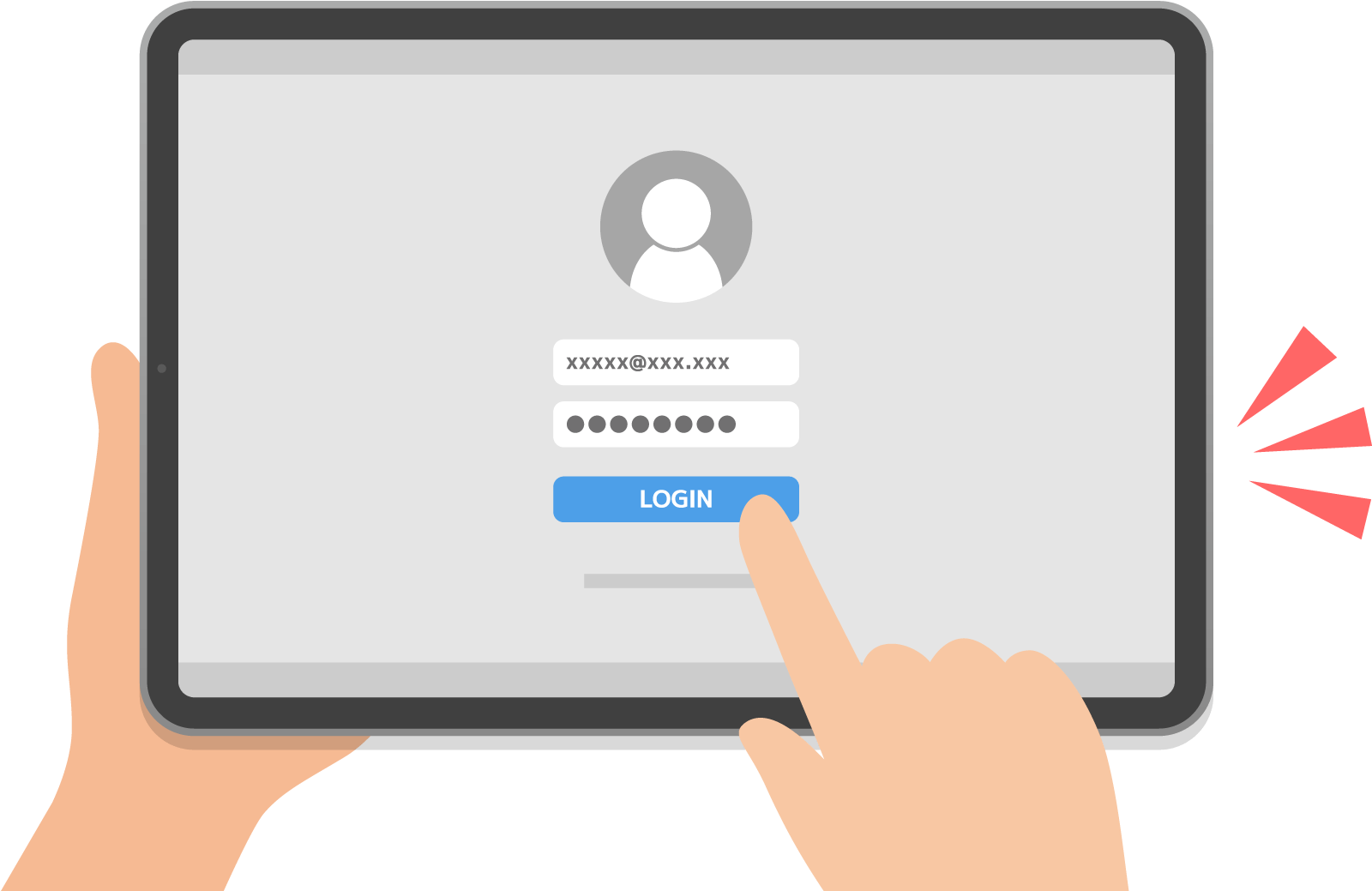
顔・指紋・PINなどで本人確認
※事前にパスキーの登録が必要です
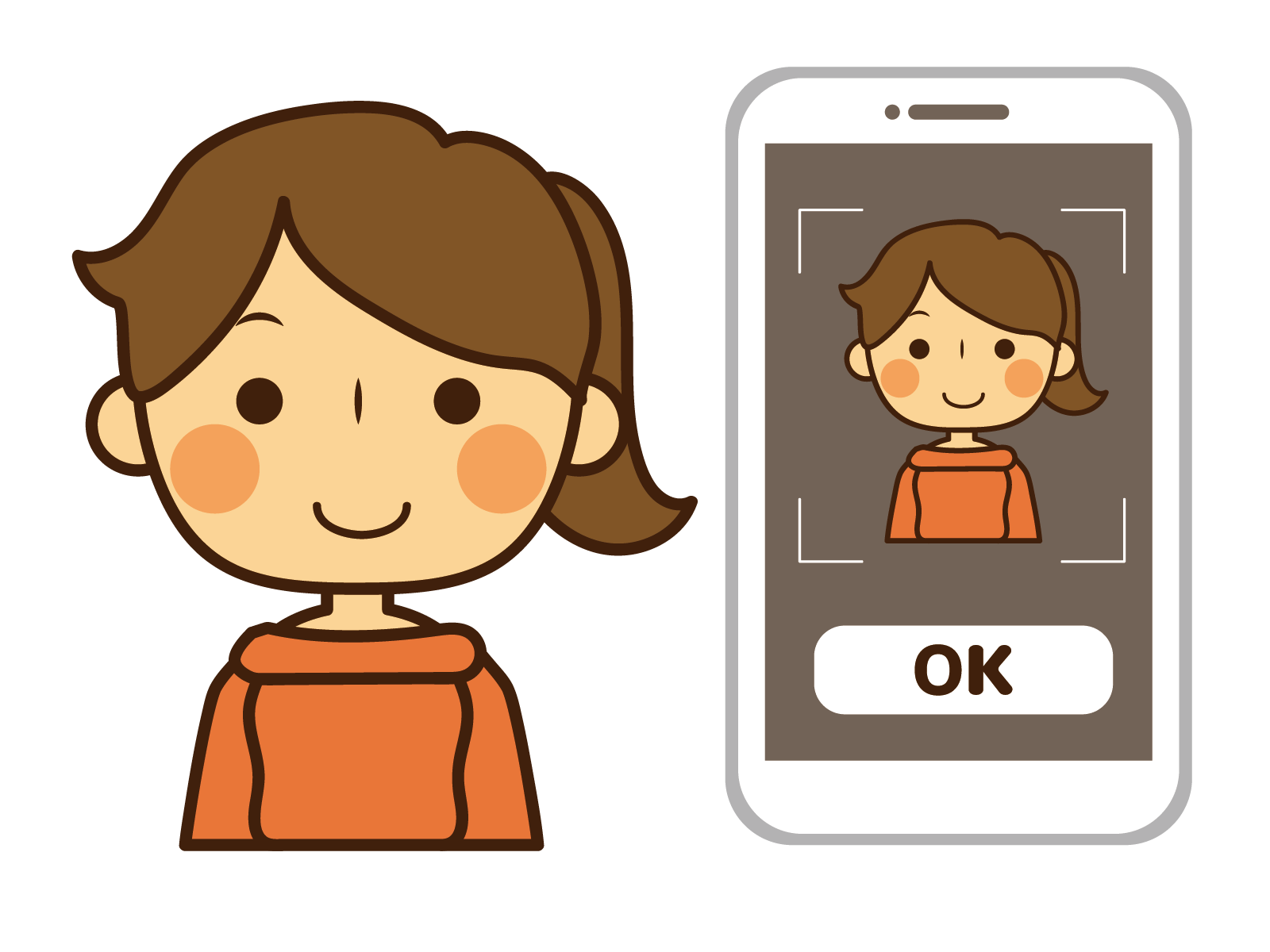
例:顔認証
ログイン完了
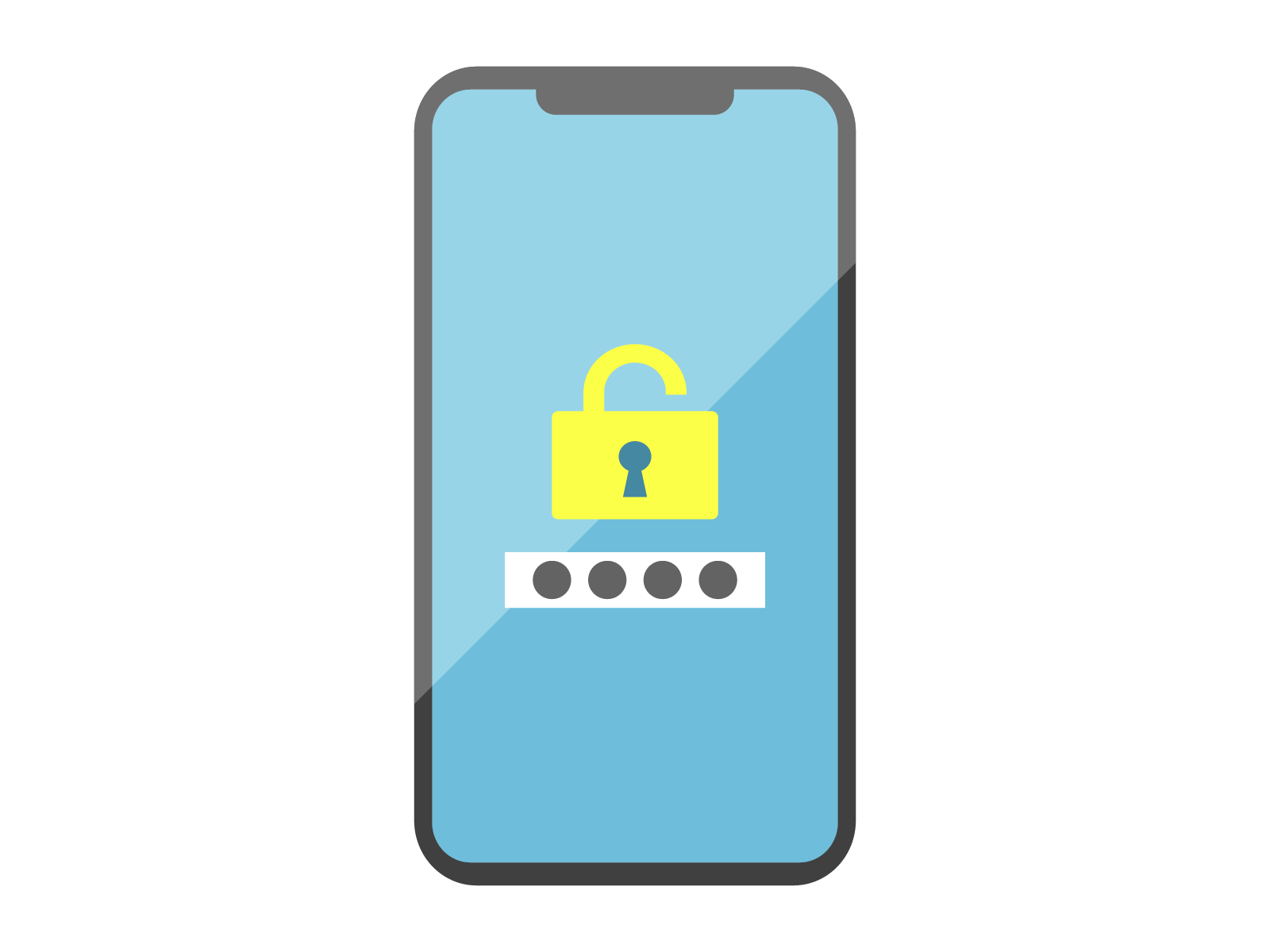
パスキーのみ(顔・指紋・PIN)でログインするパターン ※2026年5月9日(土)よりNEOTRADE Wのみ対応
(パスキーのみの場合)
顔・指紋・PINなどで本人確認
※事前にパスキーの登録が必要です
例:顔認証
ログイン完了
※2026年5月9日(土)より、パスキーのみでログインできるようになりました。
※パスキーを使うと、ID・パスワードの入力は不要になりました。
※これまでのID・パスワードでのログインも引き続きご利用できます。
※ログイン時がパスキー認証の場合、出金時の認証方式も自動的にパスキー認証になります。
※パスキー名を変更できるのはパスキー登録時のみです。登録後の変更はできませんので、ご注意ください。
なぜ必要なのか
近年、フィッシング詐欺や不正ログイン被害が増加しています。
パスワードだけの認証では、情報が漏えいした場合に第三者による不正ログインのリスクがあります。
パスキー認証では、パスワードの代わりに端末の顔認証・指紋認証・PINなどを利用して本人確認を行うため、より安全にログインできます。
- パスワードだけではログインできず、不正利用のリスクを減らせます。
- 本人の端末でのみ認証が行われます。
大切なポイント
- 顔や指紋などの生体情報が外部に送信・保存されることはありません。
- パスキーは登録した端末でのみ利用できます。
- 第三者によるなりすましは非常に困難です。
メリット
- フィッシング対策
パスキーは正規サイトでのみ認証が行われるため、偽サイトでの不正利用リスクを抑えられます。 - なりすまし対策
パスキーは端末ごとの認証を行うため、第三者による不正ログインを防ぎやすくなります。 - 安全性の向上
パスワードに依存せず、より安全な認証方式へ移行できます。
設定前の事前準備
当社の取引ツールにパスキー登録を行うには、ご利用の端末にパスキー(顔認証・指紋認証・PINのいずれか)を作成しておく必要があります。
ご利用の端末にパスキーを作成できるかどうか等の確認手順は以下をご参照ください。
当社の取引ツールにパスキー登録ができる端末仕様について
| デバイス | 条件 | OSバージョン(推奨) | ブラウザ(推奨) | 事前確認事項 |
|---|---|---|---|---|
| スマホ | 顔認証・指紋認証・PINのいずれかが設定済み | iPhone(iOS16~18,26,27) Android(OS13~17) |
Chrome/Safari | 【iPhone】 こちらをご確認ください 【Android】 こちらをご確認ください |
| パソコン | PINが設定済み (指紋認証・顔認証設定はPINも必要) |
Windows11(Windows Hello対応) | Edge/Chrome | こちらをご確認ください |
| タブレット | 顔認証・指紋認証・PINのいずれかが設定済み | iPad(iOS16~18,26,27) Androidタブレット(OS13~17) |
Chrome/Safari | 【iPad】 こちらをご確認ください 【Android】 こちらをご確認ください |
※顔認証には赤外線カメラが必要です。
※Android端末においては、OS基準を満たしても端末固有の事由により弊社のパスキー認証をご利用いただけない場合がございます。
環境の確認手順
1.端末で顔認証・指紋認証・PIN のいずれかが使えるかを確認する。
- スタートボタンをクリックする。
- 設定を開く。
- アカウントをクリックする。
- サインインオプションを選択する。
-
🔎 表示をチェック:「サインイン方法」に次の項目が表示されているか確認する。
- 👤 顔認証(Windows Hello 顔認証)
- 👆 指紋認証(Windows Hello 指紋認証)
- 🔢 PIN(Windows Hello PIN)
- ✔ 「設定」や「追加」が表示されている場合 → その方法が利用可能です。Windows Helloの設定方法はこちら(動画)
- ✔ 「設定」や「追加」が表示されない場合
- 端末が顔認証/指紋認証に対応していない可能性があります。
- PINを使用するにはPCのパスワード設定が必要です(パスワードを設定するとPINも設定できるようになります)。
-
🔎 表示をチェック:「サインイン方法」に次の項目が表示されているか確認する。
- 「設定」アプリを開く。
- Face IDとパスコード(または Touch IDとパスコード)をタップする。
- Face ID / Touch ID / パスコード が設定済みか確認する。
- ✔ 設定されていれば利用可能です。
- ✔ 未設定ならその画面から設定できます。
- 「設定」アプリを開く。
- 「セキュリティ」または「生体認証」をタップする。
- 指紋認証/顔認証/画面ロック(PIN)が登録されているか確認する。
- ✔ 登録されていれば利用可能です。
- ✔ 未登録ならその画面から設定できます。
※ 機種によってメニュー名は異なる場合があります。
2. 設定画面に「パスキー」が表示されるかを確認する。
- スタートボタンをクリックする。
- 設定を開く。
- アカウント → サインイン オプション
- 「Windows Hello(顔認証・指紋・PIN)」が設定済みか確認する。
- 同じ画面内、または
設定 → アカウント → パスキー に「パスキー」が表示されるか確認する。
※ PINを使用するにはPCのパスワード設定が必要です。
※ 端末が顔認証/指紋認証に対応していない場合があります。
- 「設定」アプリを開く。
- パスワード をタップする。
- 対象サービスを選択する。
- 「パスキー」または「パスキーを追加」が表示されるか確認する。
✔ 表示されれば利用可能です。
✔ 表示されない場合は、iOSを最新版に更新しているかも確認してください。
- 「設定」アプリを開く。
- セキュリティ または パスワードマネージャー(Google)を開く。
- 対象サービスを選択する。
- 「パスキー」の項目が表示されるか確認する。
✔ 表示されれば利用可能です。
✔ Chrome が最新版かも確認すると安心です。
3. 推奨環境にも関わらず表示されない場合は、端末やブラウザを更新してください。
パスキーの登録方法
登録の流れ
- ログインする
- ログインID・パスワードを入力する。
- ご利用ツールに応じて操作する
- NEOTRADERの場合
「パスキー登録」を選択する。 - NEOTRADE Wの場合
ログイン後、パスキーをまだ登録していない場合は、「今後パスキーを利用する(パスキーの登録)」をクリックし、登録画面に進みます。
※「パスキー設定ができない」をクリックした場合、パスキーの登録をスキップして「取引画面」および「パスキーに関するご案内ページ」が表示されます。パスキーの登録ができないお客様への一時的な対応となりますが、お客様の資産を安全にお守りするための設定となりますので、お早めにご登録ください。
- NEOTRADERの場合
- パスキー登録を行う
- パスキー登録用のメール認証を行う(NEOTRADERの場合)。
- 画面の案内に従って登録する。
※パスキー名はパスキー登録する際に変更が可能です。登録後は変更できませんので、ご注意ください。
※パスキー名はID・パスワード+パスキー認証でログインする際に一覧で表示されますので、複数登録する可能性がある場合は識別しやすいように名称を検討ください。 - 設定完了
⇒次回ログインから「ログインID・パスワード+パスキー認証」または「パスキー認証のみ」でログインできます。
※詳細はこちら
登録の手順動画
パスキー登録・認証でお困りの場合
パスキーの保存場所を以下方法でご確認ください。
【確認手順】
①スタートアイコン(Windowsアイコン)クリックして、「設定」をクリック ※キーボードの「Windows」キー+「I」でも同画面を表示できます。
②「アカウント」をクリック
③「パスキー」をクリックして、「詳細オプション」をクリック
④「パスキーマネージャー」の項目で「パスキーをこのWindowsデバイスに保存する」のみがオンになっていることを確認する。その他のパスワードマネージャー(例:Microsoftパスワードマネージャー)が有効になっていた場合は、オフにしてください。
パスキー認証でのログイン時に「問題が発生しました」と表示され、上記をお試しいただいても解消しない場合は、再度パスキー登録をお試しください。
パスキー削除ができない・ログインができない場合は、当社までお問い合わせください。
問い合わせはこちら
【設定方法動画はこちら】
NEOTRADER(ダウンロード版)にログインされる場合、Windows Helloを用いて認証を行う必要があります。
パスキー登録時に、Windows Hello以外のパスワードマネージャー(Google/Microsoftパスワードマネージャー等)で登録された可能性があるため、NEOTRADER(ダウンロード版)のログイン画面にある「パスキー登録」より再度パスキー登録を行い、完了後にログインをお試しください。
パスキー登録に必要な「Windows Hello」が設定されていない可能性があります。Windows Helloの設定後に登録をお試しください。
※Windows Helloを登録すると、PCのサインイン時(起動時)に設定した認証(PIN・顔/指紋認証)が必要になります。設定したPIN等は失念されないようご注意ください。
Windows Helloの設定方法はこちら(動画)PCにQRコードを表示して、スマートフォンで読み取って登録する場合は、PCとスマートフォンの両方でBluetoothが有効になっている必要があります。
PCにBluetoothの機能が搭載されていない場合は、スマートフォンのみ用いて登録をお試しください。
【NEOTRADER(スマホ)】パスキー登録方法はこちら
広告ブロックツールや、Webブラウザの拡張機能により表示されないよう設定されている可能性があります。
広告ブロックツールがPC上にインストールされている場合は、無効化や当社のサイトのみブロックしないようご設定ください。
Webブラウザの拡張機能は、画面右上の「・・・」→「拡張機能」→「拡張機能を(の)管理」でご確認いただけます。
当画面で有効になっている拡張機能がある場合は、オフにして再度登録をお試しください。
登録や認証を途中でキャンセルした場合や、認証に失敗した場合に表示されます。
再度「登録」または「認証する」をクリックしてお試しください。
以下の場合に発生いたします。
① すでにパスキー登録が完了している場合
複数端末でパスワードマネージャーを共有している場合は、新規登録不要です。
② 当社でパスキー登録がされていない状態で、登録したい端末にすでにパスキーが生成されている場合
端末のパスワードマネージャーをご確認いただき、一度削除して再登録してください。
■端末に生成されたパスキーを削除する方法はこちら(動画)
端末のOSやブラウザが推奨環境外の場合に表示されます。
通信エラーや操作中断時に表示されます。
前画面に戻り、再度登録をお試しください。
10分以上操作がなかった場合は、再度登録が必要です。
登録(認証)処理が中断されます。お手数ですが、一度前画面に戻り、再度登録をお試しください。
パスキー名入力画面またはログイン時の認証端末選択画面を表示後、10分以上経過した場合に表示されます。
当エラーが発生した場合は、「戻る」ボタンまたは「✕」ボタン(NEOTRADERの場合)を押下して再度お試しください。
パスキーを利用したログイン方法(NEOTRADE Wの場合)
※2026年5月9日(土)より、パスキーのみでログインすることができるようになりました。(この場合、ID・パスワードの入力は不要です)
※これまでのログイン方法も引き続きご利用いただけます。
ログイン方法
- ホームページ右上の「株式ログイン」をクリックする。
- 「株式パスキーログイン」>「パスキーでログイン」をクリックする。
- パスキー認証画面(ID一覧)が表示されるので自身のログインIDをクリックする。
- 顔・指紋・暗証番号(PIN)などで本人確認を行う。
- ログイン完了
- 顔認証には赤外線カメラが必要です。
- Android端末でQRコードが読み取れない場合はGoogleレンズを使用してください。


