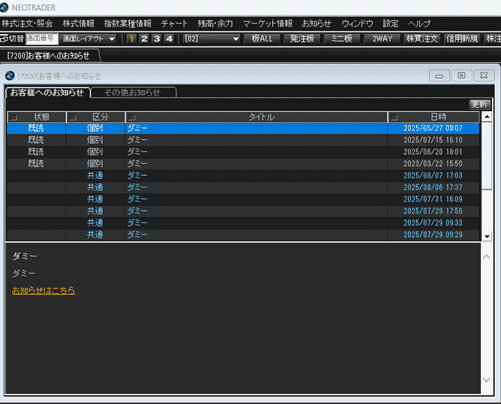






パスキー認証とは
パスキー認証とは、スマートフォンやPC等のデバイスに保存されている生体認証情報(指紋・顔等)や暗証番号(PINコード)などを用いて本人認証を行う多要素認証です。
また、生体情報はデバイス内でのみ使用されるため、フィッシングのリスクが低減されます。
パスキー認証にはPC環境またはスマートフォンで行う方法と、PCとスマートフォンを併用して行う方法があり、それぞれの端末で事前にパスキーの設定が必要です。
推奨環境※2026年7月15日現在
| デバイス | 推奨OS | 利用条件 | 例 |
|---|---|---|---|
| PC | Windows 11※ | サインイン機能として暗証番号(PINコード)/顔/指紋認証のいずれかをオンにしていること | Windows Hello |
| iPhone | iOS 16~18、26 | ・パスキーマネージャーが搭載されているパスワードアプリが存在していること ・パスコード/顔/指紋認証/パターン認証のいずれかを許可していること |
iPhone パスワードアプリ または iCloudキーチェーン |
| Android | OS 13~17 | Google パスワードマネージャー |
- デバイスを横断してパスキー認証をする場合、Bluetoothを有効にしていることが必須となります。
例)Windowsでログインしてスマホでパスキー認証をする場合 - ※Windows10においてもご利用いただけますが、Microsoft社のサポートが終了しているため、Windows11でのご利用を推奨しております。
- ※Android端末においては、OS基準を満たしても端末固有の事由により弊社のパスキー認証をご利用いただけない場合がございます。
操作手順
①PC・スマートフォンにパスキーを設定する
PC(Windows Hello)の設定方法
PCでのパスキー認証は「Windows Hello」で行うため、事前にお使いになるPCで「Windows Hello」の設定を行う必要があります。
- 「Windows Hello」とは、Windows 10やWindows 11に搭載されている生体認証およびPIN認証機能で、顔認証・指紋認証・PIN認証の3つに対応しています。
- 顔認証には赤外線カメラが必要です。
スマートフォンの設定方法
スマートフォンでパスキー認証を利用する場合はBluetoothの設定を有効にしてください。
生体認証やPIN認証、パターン認証等の設定をあらかじめお済ませください。
設定の詳細については、各メーカーの公式サポート情報をご確認ください。
②「NEOTRADER(PCダウンロード版)」でパスキーを登録する
1.ログインID、パスワードを入力後、「パスキー登録」ボタンをクリックします。
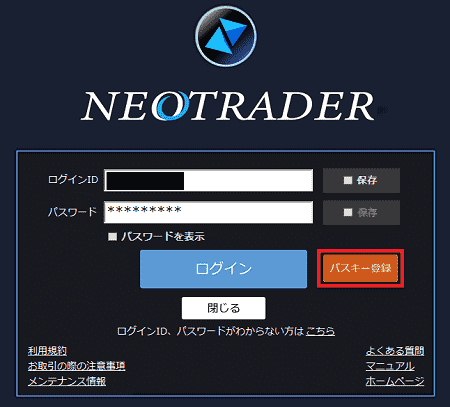
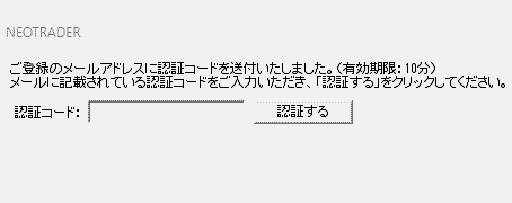
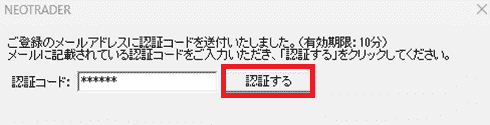
2.「認証コード」入力画面が表示されます。
- 本画面は、のちほど認証コードを入力しますので閉じないでください。
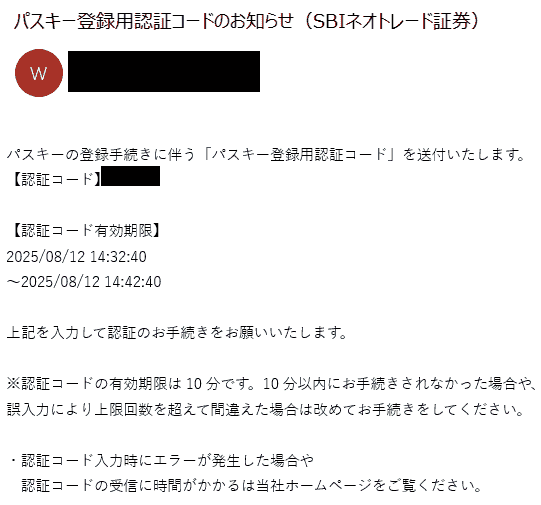
3.ご登録のメールアドレスに「パスキー登録用認証コード」が届きます。
- 「認証コード」の有効期限は10分となります。
- 届いたメールの受信時間をご確認ください。ログインをお試しいただいた時間から大きくズレる場合は、メールを更新して最新の認証コードを取得してください。
当社から送信されるメールが届かない場合はこちら
4.「認証コード」を入力し、「認証する」をクリックします。
5.パスキーを登録する
5-1.Windows Hello(顔認証・指紋認証・PIN認証)の場合
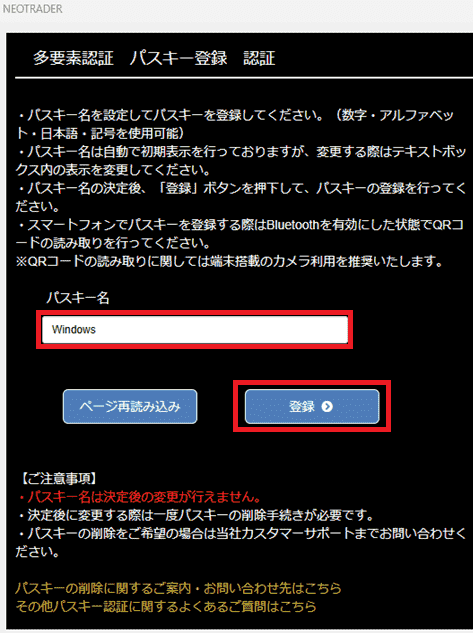
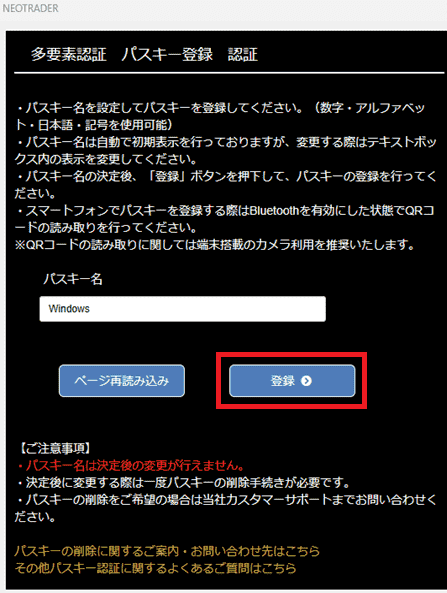
❶登録したいパスキー名を入力し、「登録」ボタンをクリックします。
※パスキー名はご利用のデバイス情報を自動検知して初期表示されます。
※パスキー名は一度登録すると変更できません。
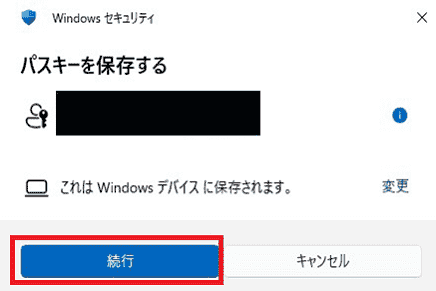
❷「続行」をクリックします。
❸お使いのPCで登録しているパスキーで認証します。
PINで認証する場合はPIN入力欄に入力します。
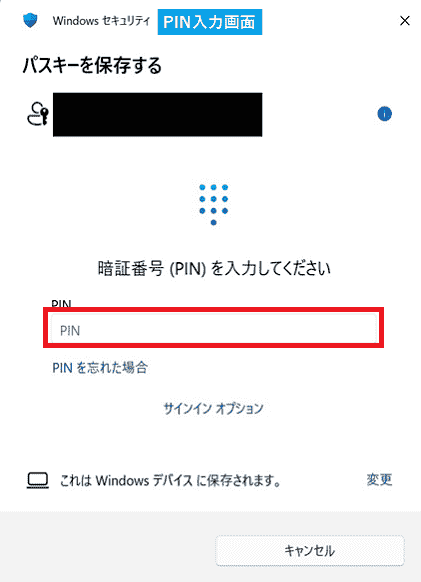
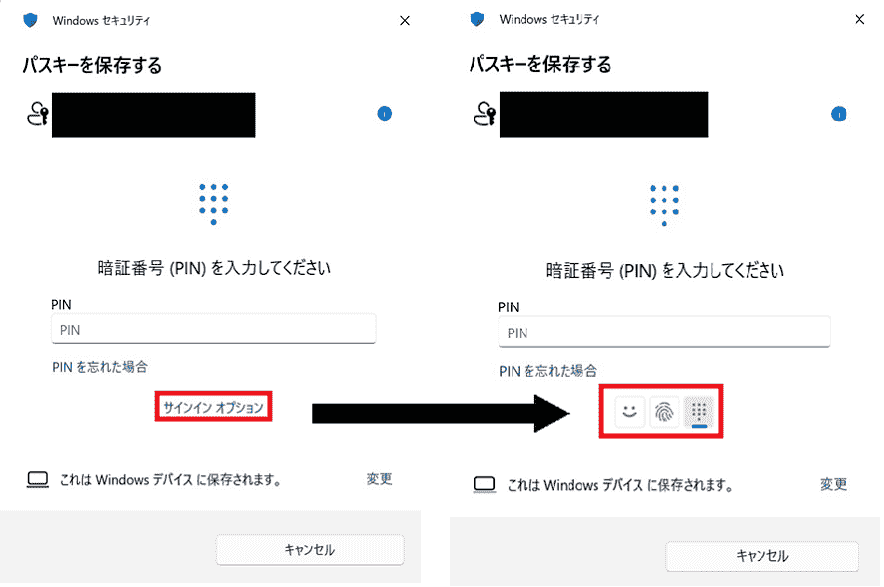
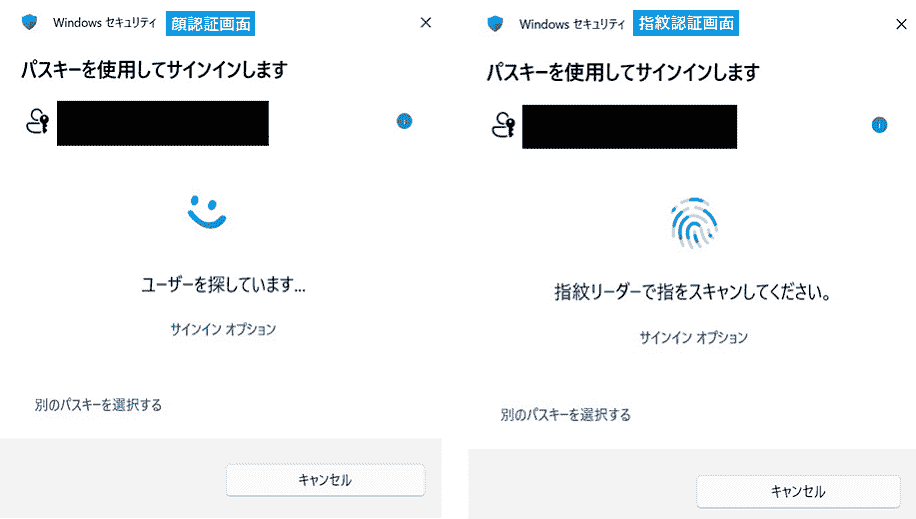
❺顔認証・指紋認証の場合はそれぞれの方法で認証を行います。
5-2.スマートフォンを使用した場合
❶登録したいパスキー名を入力し、「登録」ボタンをクリックします。
- パスキー名はご利用のデバイス情報を自動検知して初期表示されます。
- パスキー名は一度登録すると変更できません。
❷「変更」をクリックします。
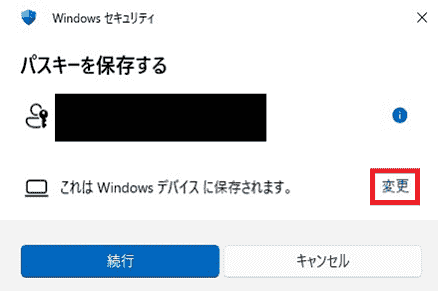
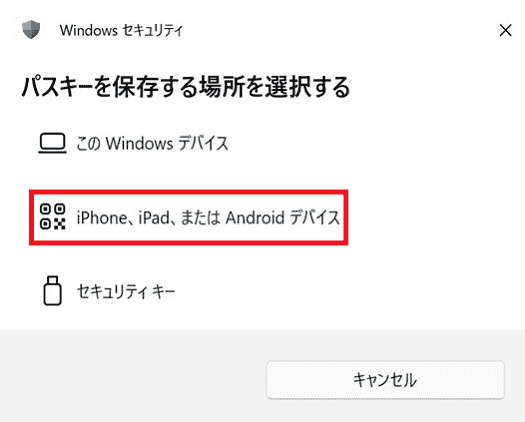
❸「iPhone,iPadまたはAndroidデバイス」をクリックします。
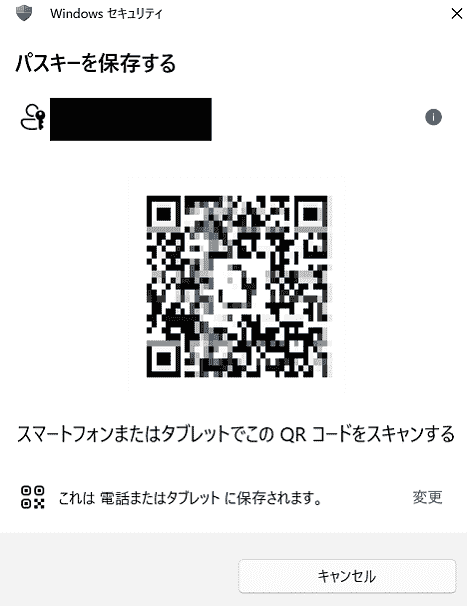
❹スマートフォンでQRコードを読み取ります。
※スマートフォンに標準搭載されているカメラでQRコードを読み取ることを推奨しておりますが、Android端末で読み取りがうまくいかない場合、Googleレンズを用いて読み取りをお試しください。
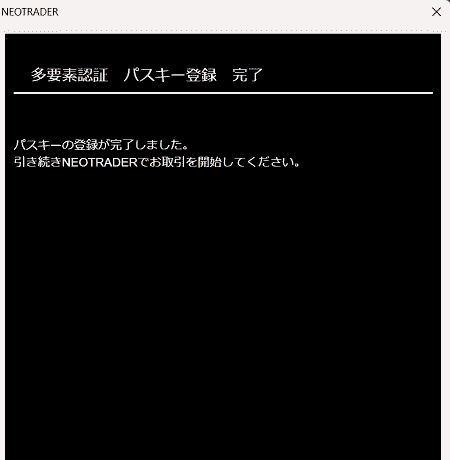
6.完了画面が表示されたら、登録は完了です。
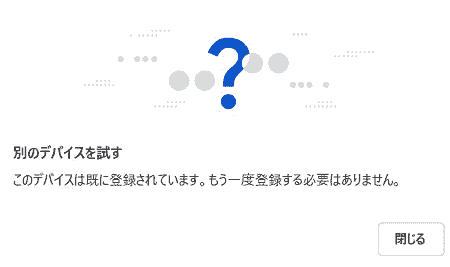
※「別のデバイスを試す」と記載の画面が表示された場合、すでにお使いの端末でパスキーが登録されていますので、再度登録する必要はありません。
③パスキー認証でログインする
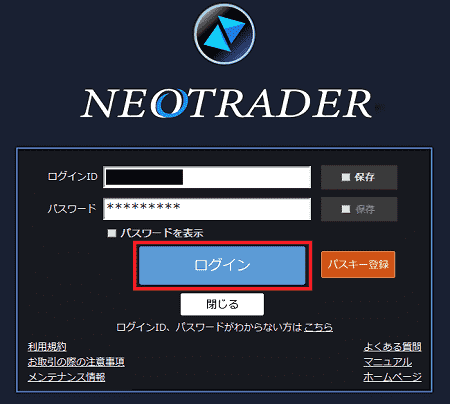
1.ログインIDとパスワードを入力し、「ログイン」ボタンをクリックします。
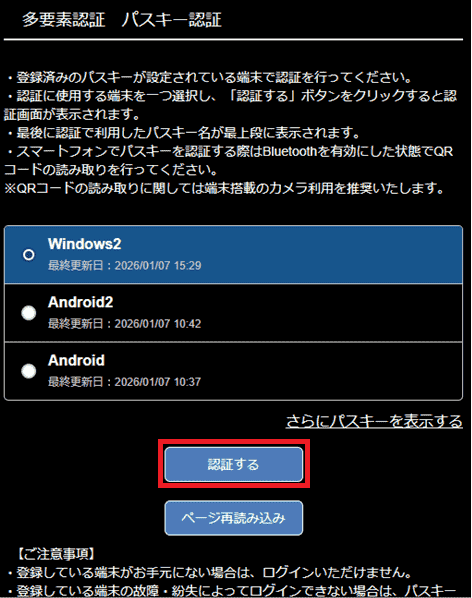
2.認証に使用するパスキー名を選択し、「認証する」をクリックします。
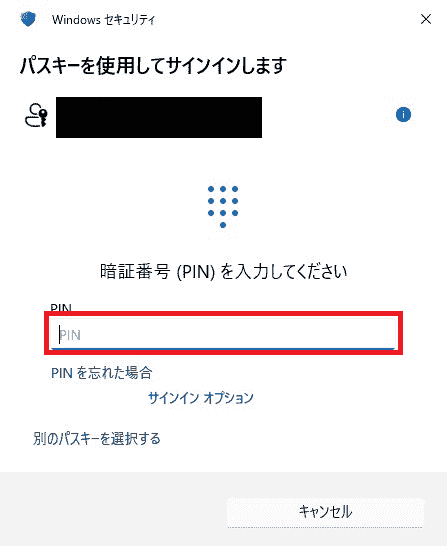
3.ご自身が登録された方式でログインします。
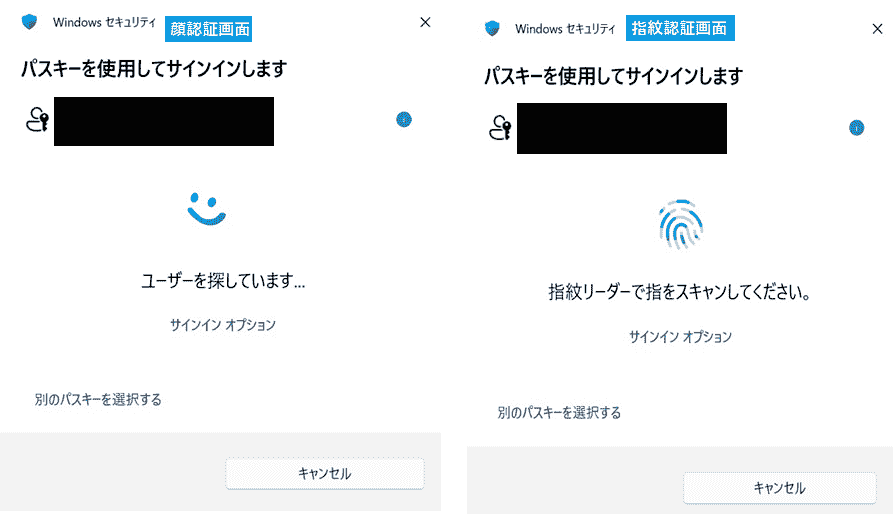
3-1.Windows Hello(顔認証・指紋認証・PIN認証)の場合
❶PINで認証する場合はPIN入力欄に入力します。
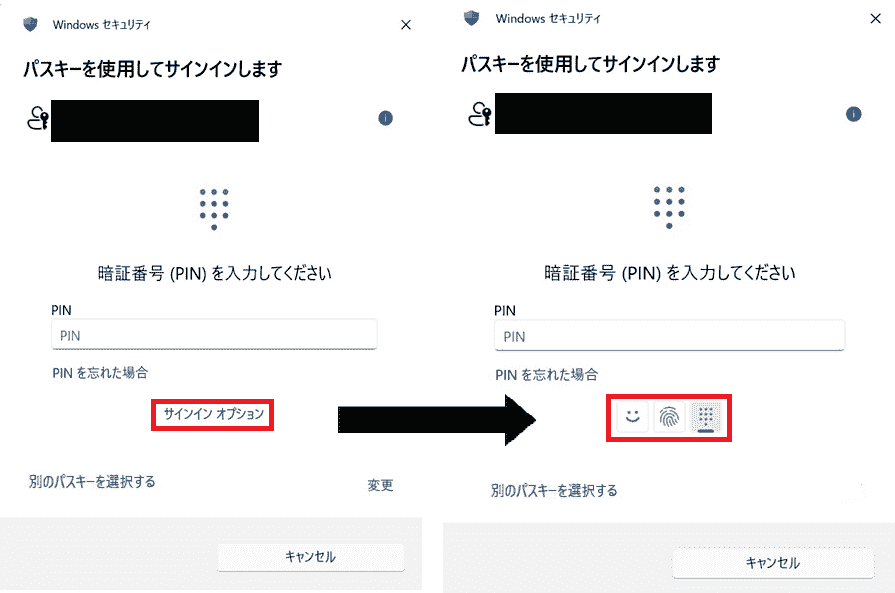
❷PIN以外の認証方式を選択されたい場合は「サインインオプション」をクリックすると一覧が表示されます。
❸顔認証・指紋認証の場合はそれぞれの方法で認証を行います。
3-2.スマートフォンで認証する場合
❶「iPhone,iPadまたはAndroidデバイス」をクリックします。
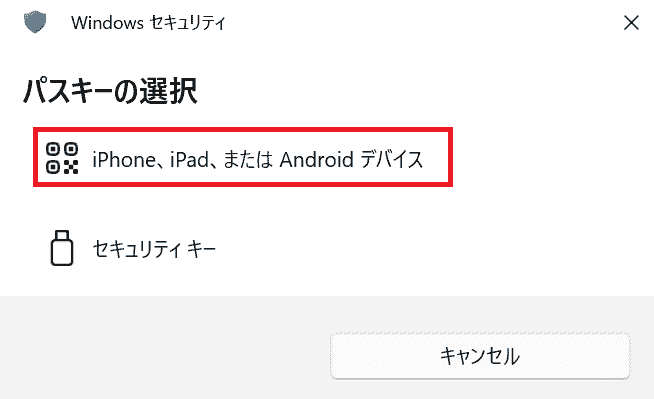
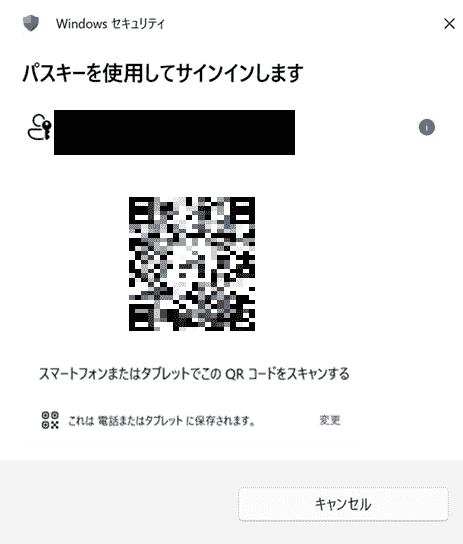
❷お使いのスマートフォンでQRコードを読み取り、パスキー認証を行います。
- スマートフォンに標準搭載されているカメラでQRコードを読み取ることを推奨しておりますが、Android端末で読み取りがうまくいかない場合、Googleレンズを用いて読み取りをお試しください。
4.認証が成功すると取引画面に遷移します。