



ドコモSMTBネット銀行のクイック入金操作手順
ドコモSMTBネット銀行でクイック入金をされる場合の操作手順についてご案内いたします。
※ホームページ内のマニュアル画像等は、変更後の画面をご用意でき次第、順次「ドコモSMTBネット銀行」の表示へ更新いたします。
1. 入出金画面
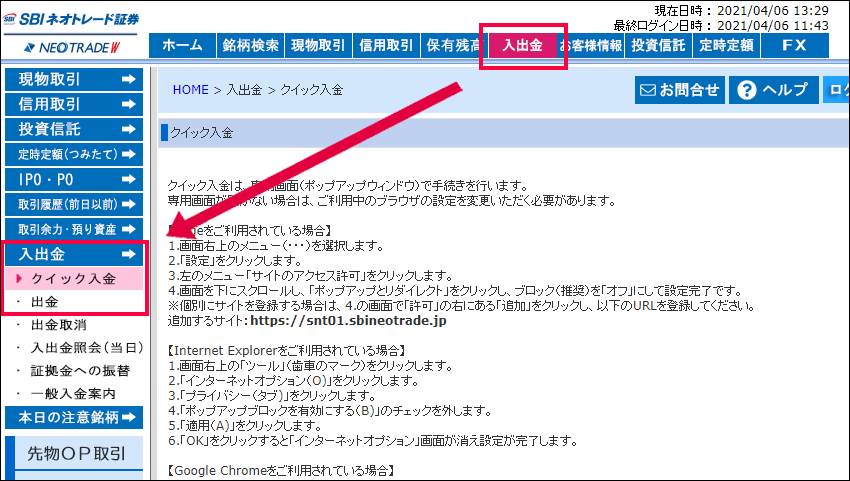
NEOTRADE Wにログインし、[入出金]⇒[クイック入金]をクリックします。
2. 「操作時のご注意」の確認、了承
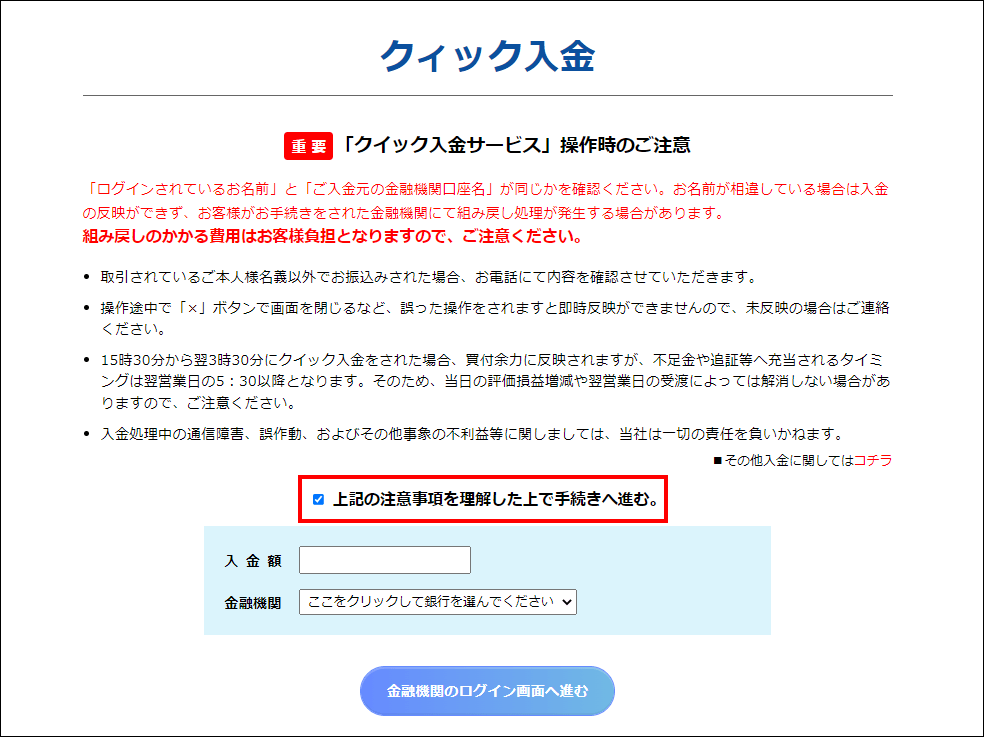
「クイック入金サービス操作時のご注意」画面が開きます。内容を一度ご確認ください。
注意事項に同意いただける場合は「証券口座と銀行口座の名義が同一であることを確認し、上記の注意事項を確認した上で手続きへ進む。」にチェックをいれます。
3. 入金金額・金融機関入力画面
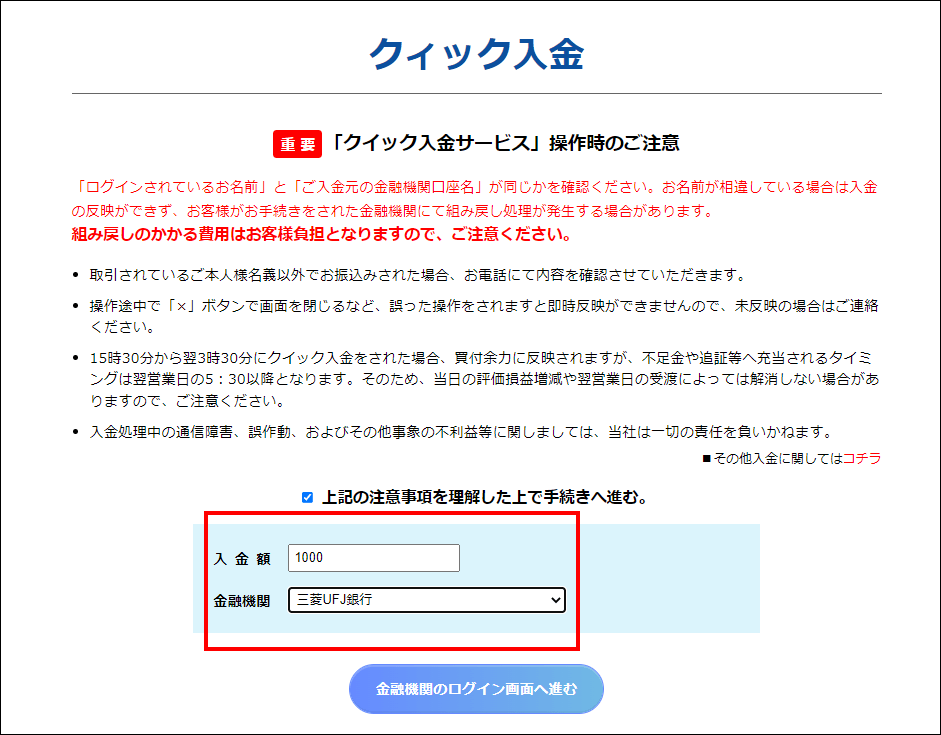
「入金額」欄をクリックいただき、金額を入力します。
「金融機関」のプルダウンメニューをクリックし、利用する金融機関を選択します。
[金融機関のログイン画面へ進む]をクリックします。
4. ドコモSMTBネット銀行ログイン画面
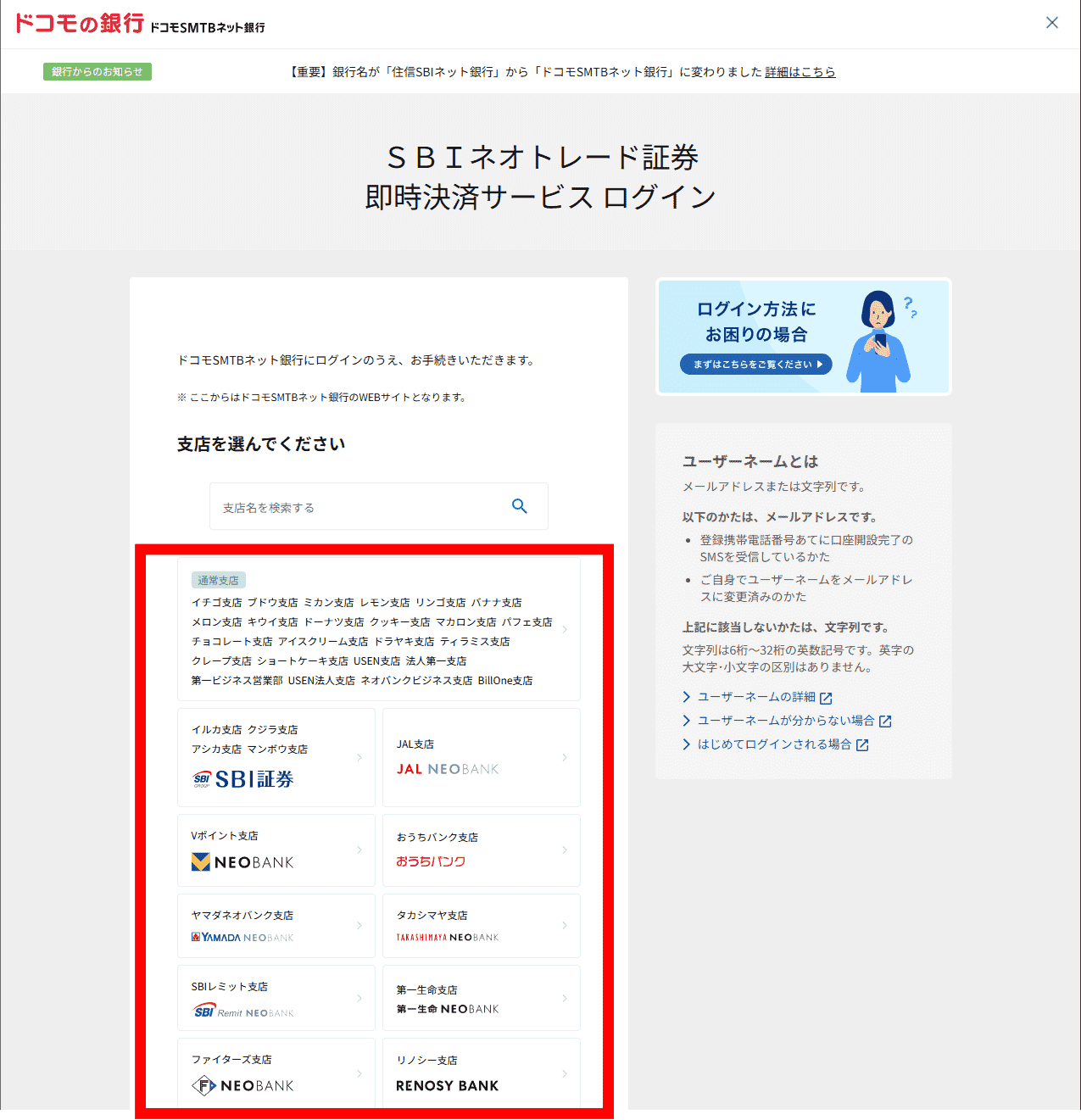
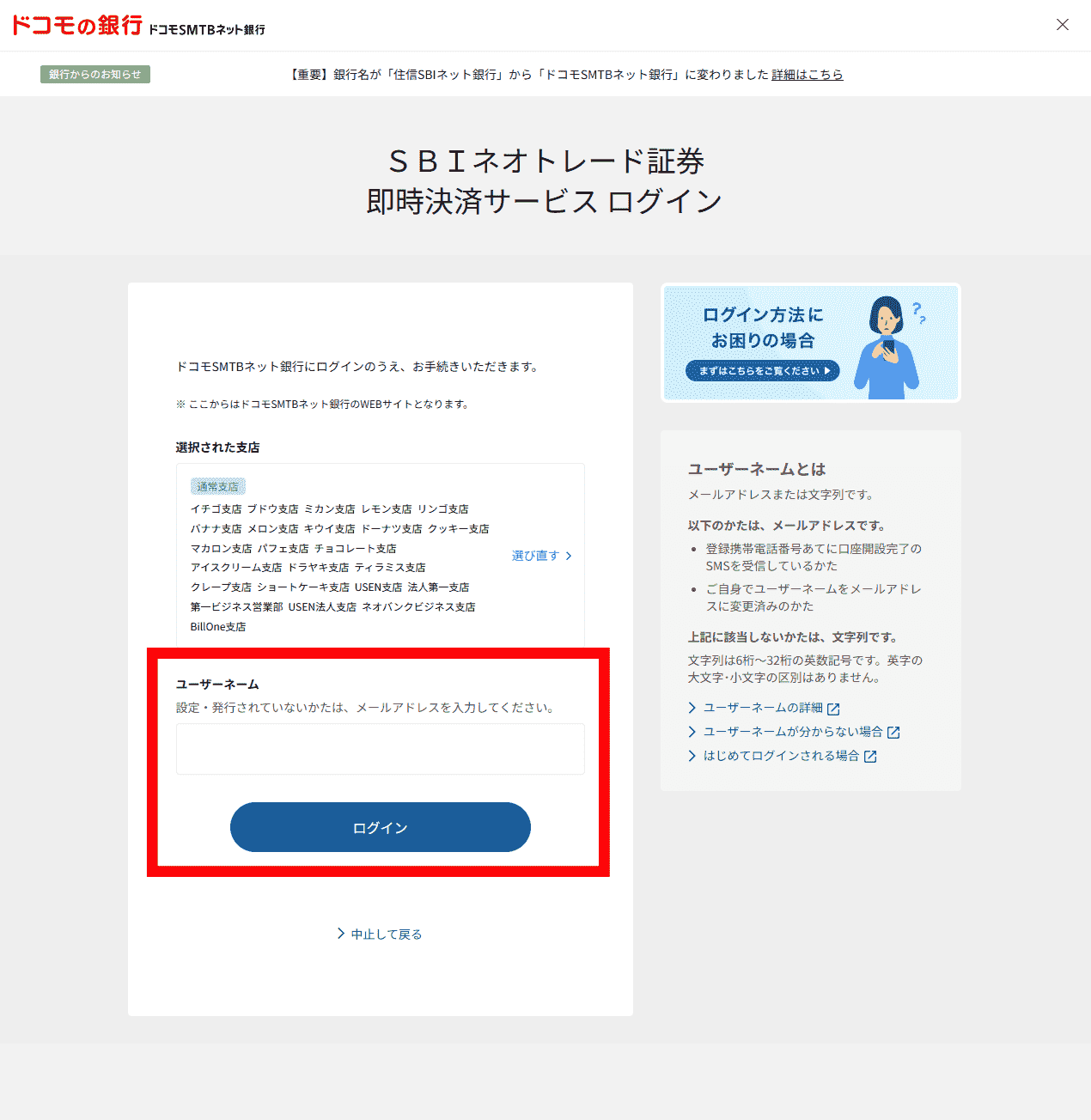
ドコモSMTBネット銀行の「支店」を選択します。
5. ドコモSMTBネット銀行ログイン画面
ドコモSMTBネット銀行の「ユーザーネーム」を入力し、[ログイン]をクリックします。
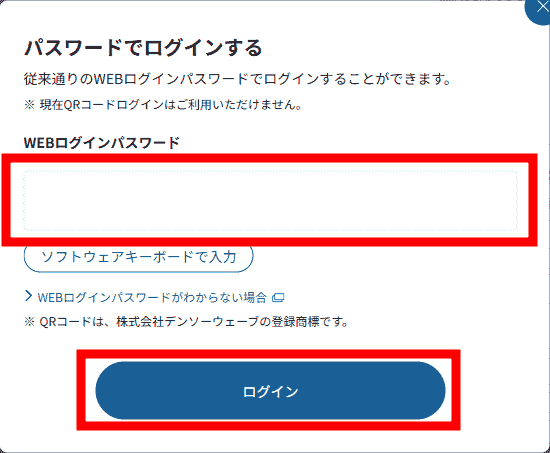
6. ドコモSMTBネット銀行ログイン画面
ドコモSMTBネット銀行の「WEBログインパスワード」を入力し、[ログイン]をクリックします。
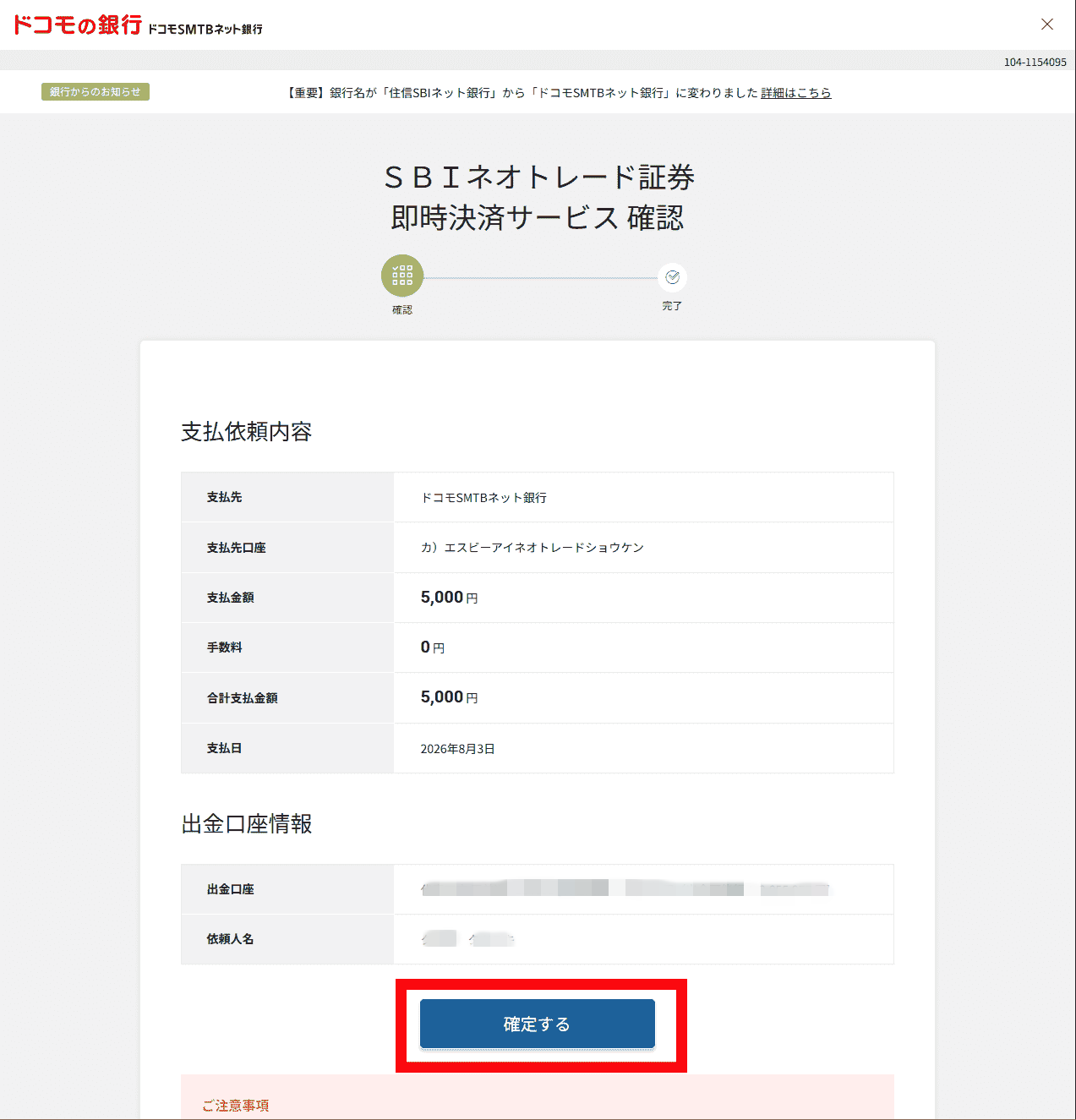
7. ドコモSMTBネット銀行送金内容確認画面
支払依頼内容の確認画面が表示されますので、内容に相違がなければ[確定する]をクリックします。
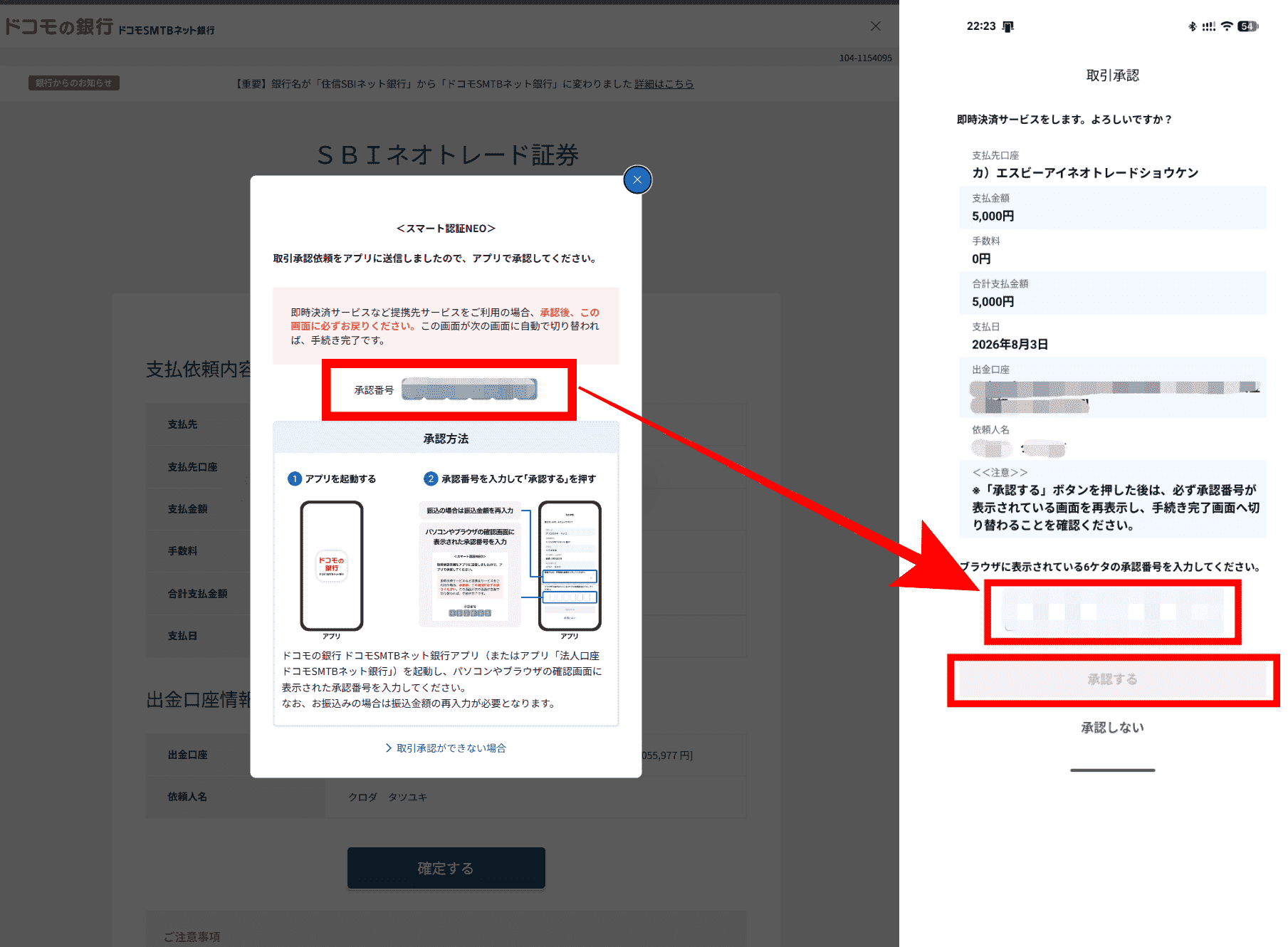
8. ドコモSMTBネット銀行アプリ認証画面
画面に承認番号が表示されます。
スマートフォンで「ドコモSMTBネット銀行」アプリを起動すると、承認画面が表示されるため、
承認番号を入力し「承認する」を押します。
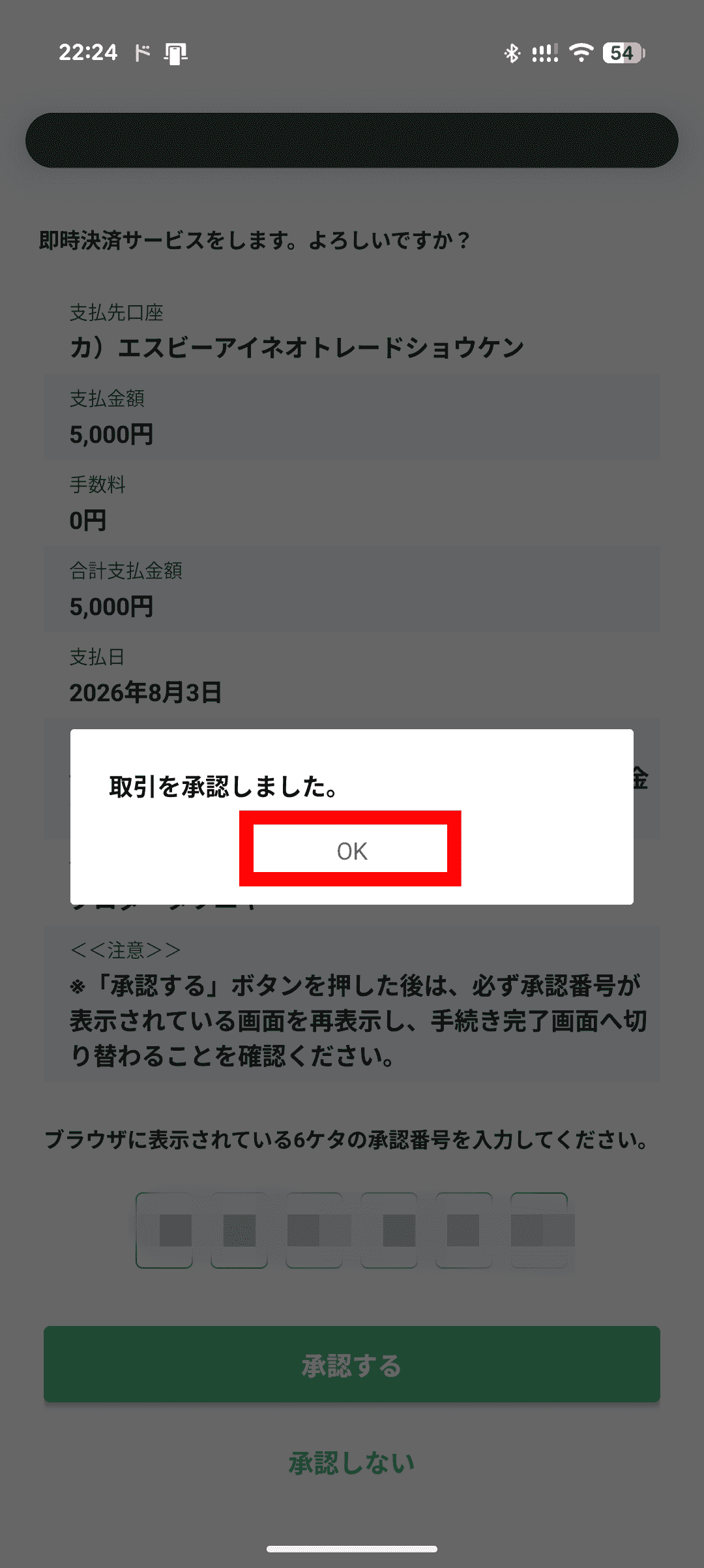
9. ドコモSMTBネット銀行アプリ認証画面
承認が完了するとポップアップに「取引を承認しました。」と表示されるため、[OK]をクリックします。
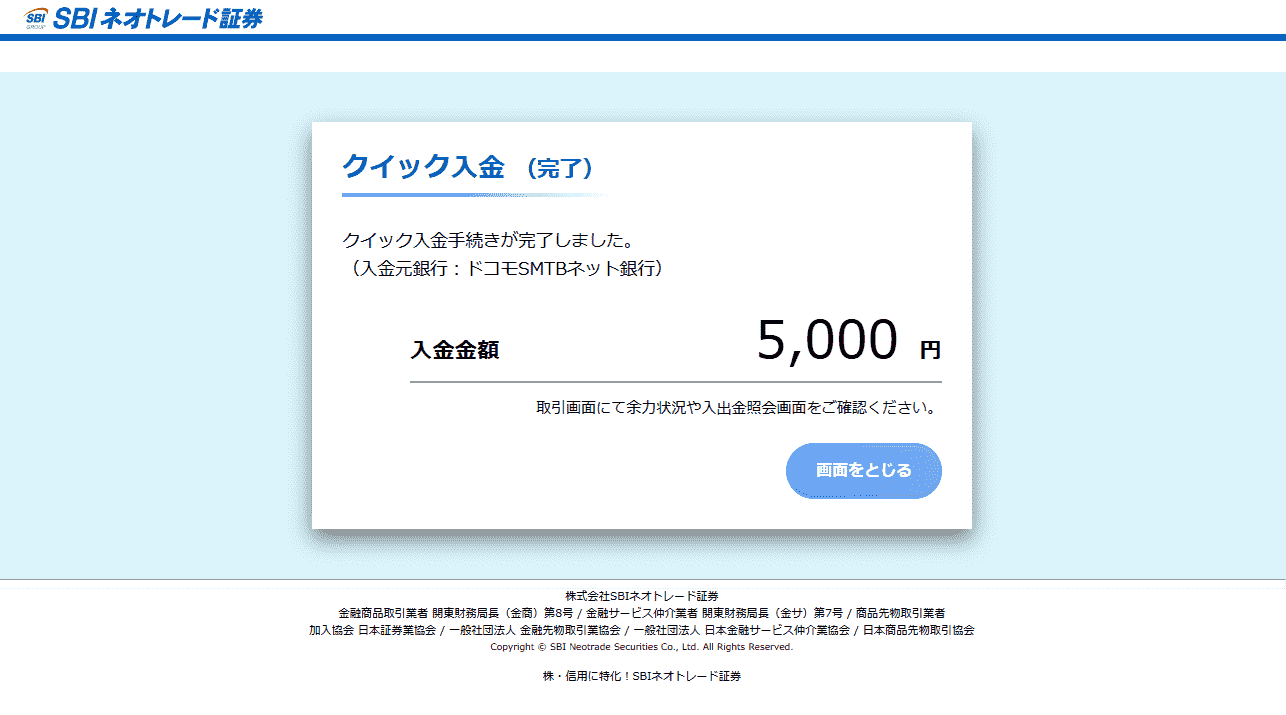
完了後、クイック入金完了画面が表示されます。
※「画面をとじる」をクリックせずに画面をとじた場合、入金反映までに時間がかかりますことをご留意ください。
10. 入金履歴確認
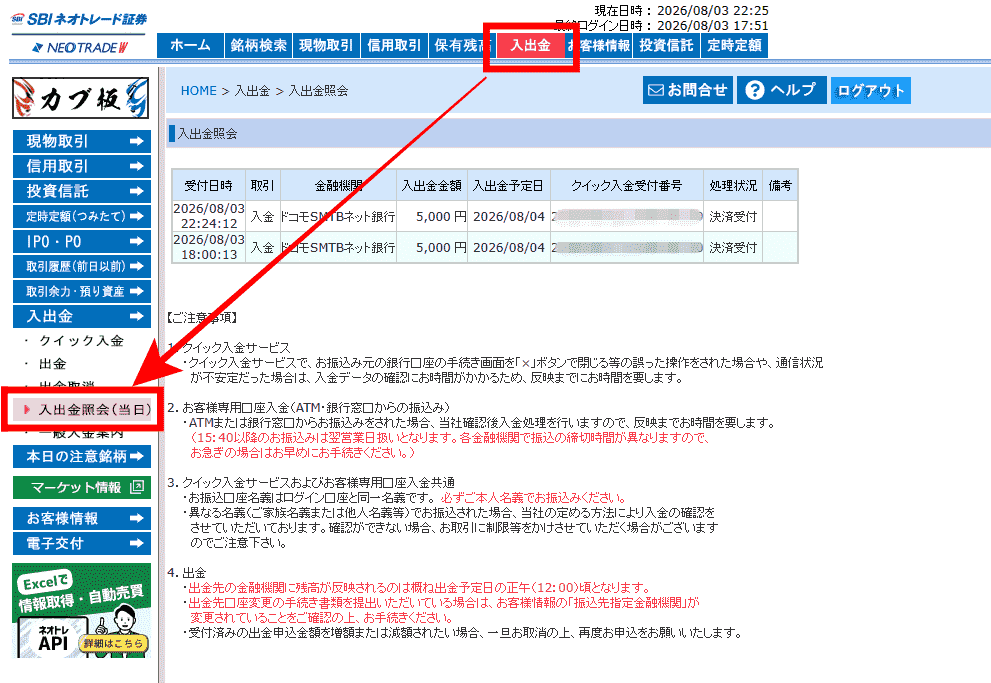
NEOTRADE Wの画面で [入出金]-[入出金照会(当日)]をクリックすると、入金履歴を確認できます。