







1.発注式サンプル一覧シートとは
銘柄コードや価格など、必要な注文条件をセルに入力することで発注ができるシートです。
また、発注に必要な数字(注文管理ID)を変更するだけで連続の発注も可能です。
ネオトレAPIをご利用されたばかりの方や発注方法にお悩みの方など幅広くご活用いいただけるシートです。
発注に関する設定や関数情報の詳細はこちら
2.具体的な使用方法
シートを利用してそのまま発注する場合※番号1の発注式を例に解説します
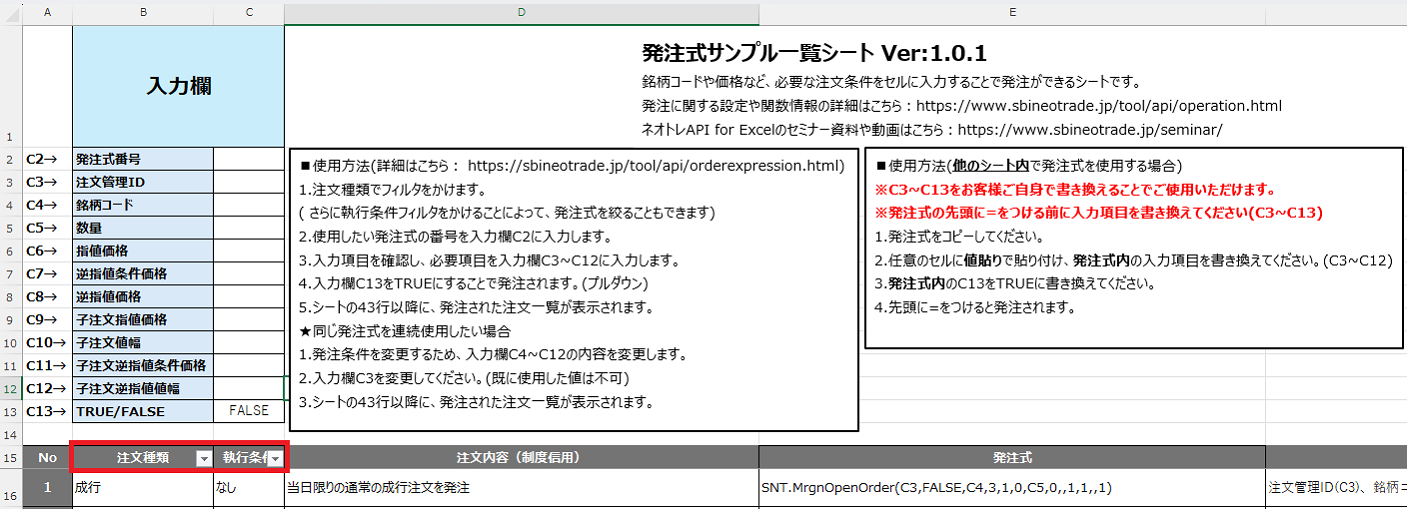
1.注文種類でフィルタをかけます。
さらに執行条件フィルタをかけることによって、発注式を絞ることもできます。
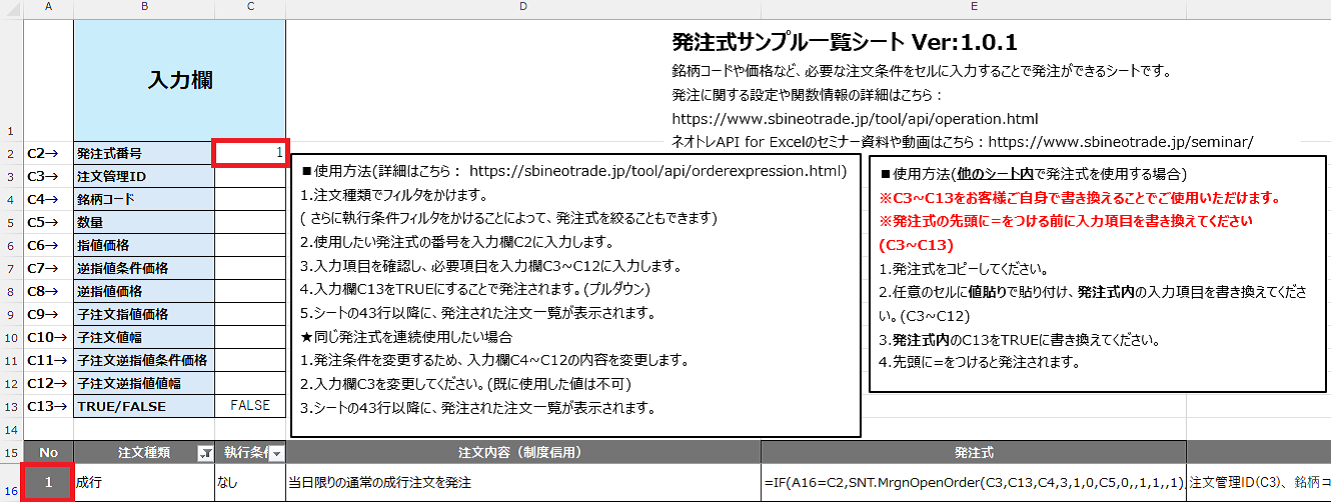
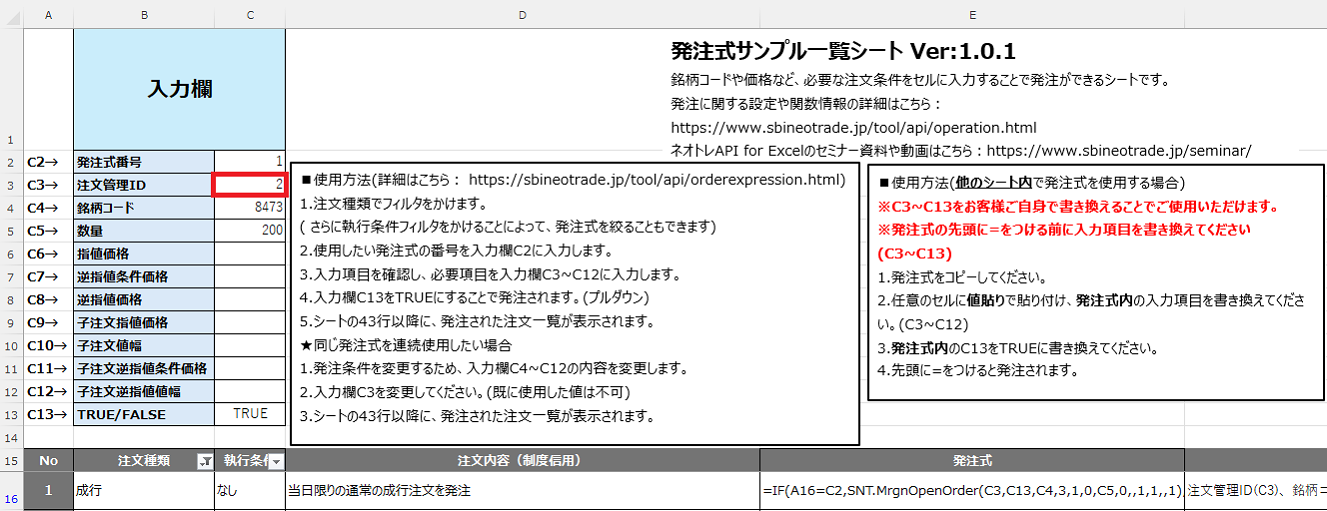
2.使用したい発注式の番号を入力欄C2に入力します。
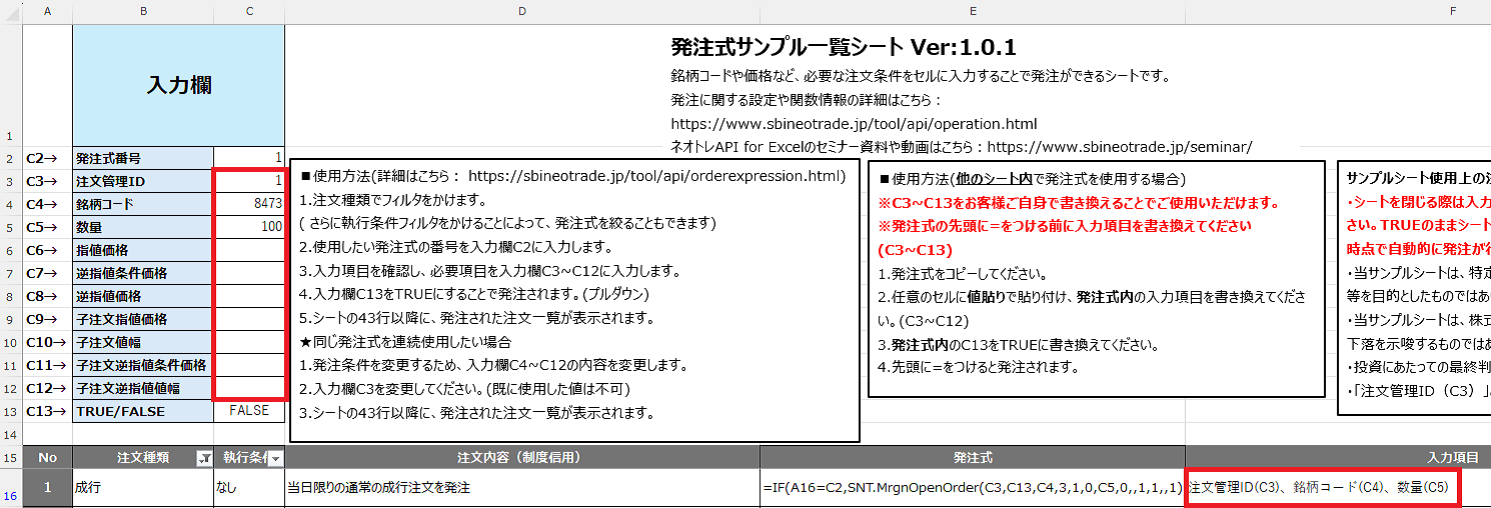
3.入力項目を確認し、必要項目を入力欄C3~C12に入力します。
※番号1の発注式はC3、C4、C5に値を入力
※既に使用した注文管理ID(C3)は使用できません。同じ注文管理IDをもう一度使うにはExcel全体を終了し再起動する必要があります。
4.入力欄C13をFALSE→TRUEにすることで発注されます。(プルダウンからTRUEを選択)

5.シートの43行以降に、発注された注文一覧が表示されます。
※発注した銘柄の当日と前営業日分の注文が表示されます。
※注文を確認される際は、手動で更新する必要があります。メニューアイコンの「更新ボタン」をクリックして更新ください。
※「注文管理ID(C3)」と注文一覧に表示される「注文ID」は同一ではありません。また、「注文管理ID(C3)」は注文一覧には表示されません。

【注意】シートを閉じる際は入力欄C13をTRUE→FALSEにしてください。TRUEのままシートを再起動すると、発注設定を完了した時点で自動的に発注が行われます。
連続発注する場合
1.発注条件を変更するため、入力欄C4~C12の内容を変更します。
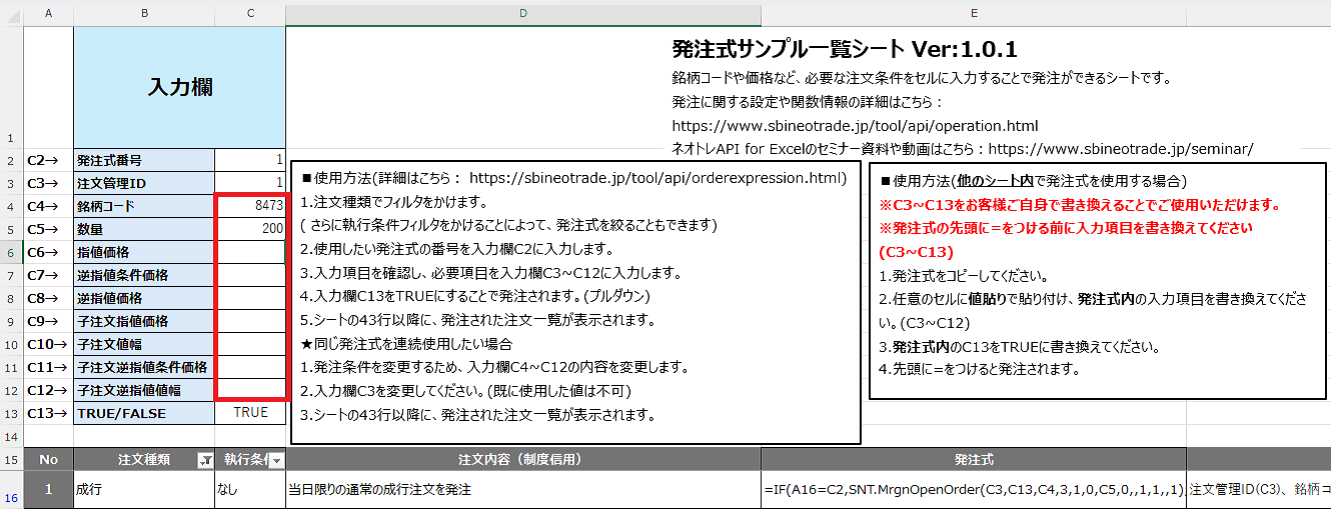
2.C3を変更すると発注されます。
※既に使用した注文管理ID(C3)は使用できません。同じ注文管理IDをもう一度使うにはExcel全体を終了し再起動する必要があります。
3.シートの43行以降に、発注された注文一覧が表示されます。
※発注した銘柄の当日と前営業日分の注文が表示されます。
※注文を確認される際は、手動で更新する必要があります。メニューアイコンの「更新ボタン」をクリックして更新ください。
※「注文管理ID(C3)」と注文一覧に表示される「注文ID」は同一ではありません。また、「注文管理ID(C3)」は注文一覧には表示されません。

【注意】シートを閉じる際は入力欄C13をTRUE→FALSEにしてください。TRUEのままシートを再起動すると、発注設定を完了した時点で自動的に発注が行われます。